
注意
- 对Windows 10的支持已于 2025 年 10 月 14 日结束
- 2025 年 10 月 14 日之后,Microsoft 将不再为 Windows 10 提供来自 Windows 更新的软件更新、技术协助或安全修补程序。 你的电脑仍可正常工作,但我们建议迁移到 Windows 11。
- 了解详细信息
使用电脑健康状况检查应用可以获取有关 Windows 设备运行状况的最新信息,从而帮助你采取措施提高设备性能和排查性能问题。 它会定期根据客户反馈进行更新,以帮助充分利用 Windows 电脑。
如何在 Windows 中打开电脑运行状况检查应用
在 Windows 中,使用任务栏上的“搜索”搜索 电脑运行状况检查,然后从结果列表中选择它。
如果电脑健康状况检查更新可用,则可以快速安装最新版本。
如果未安装电脑运行状况检查,可以通过转到 https://aka.ms/GetPCHealthCheckApp 并按照提示下载并安装应用来安装它。
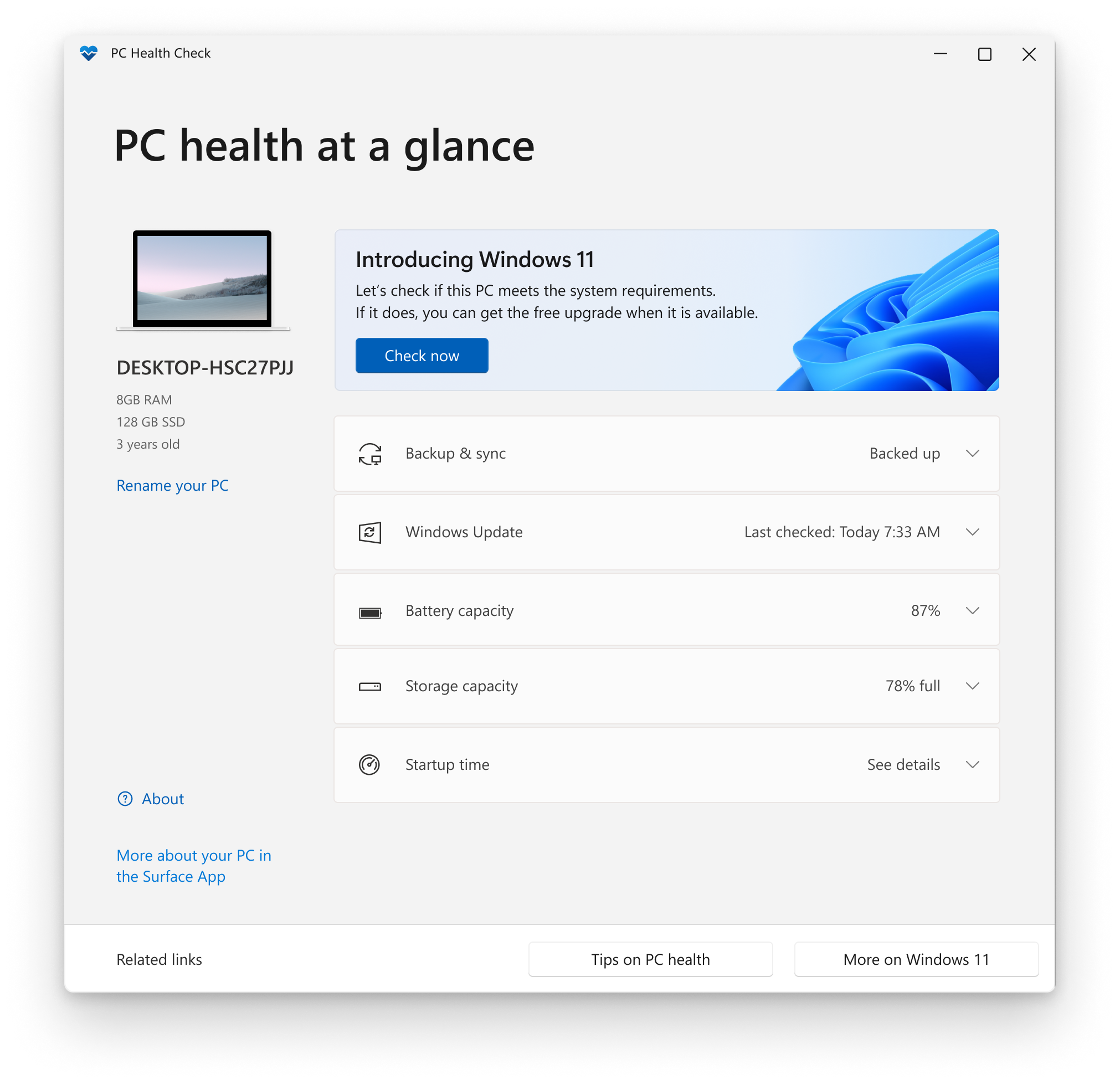
以下是你可以在 Windows 中的电脑运行状况检查应用中执行的一些操作:
检查 Windows 11 资格
如果你当前正在运行Windows 10,电脑运行状况检查为设备提供全面的资格检查,以确保它满足Windows 11最低系统要求。 你将收到有关设备为何符合或不符合条件的信息,以及有关设备不符合要求时可执行的操作的信息。
选择“立即检查”,以查看设备是否可以运行 Windows 11。
注意
如果设备上发现兼容性问题会中断使用 Windows 11 的体验,我们会暂时延迟升级,直到问题得到解决。 兼容性保障措施有助于确保在升级时获得最佳体验,并且当关键应用或驱动程序尚不兼容时,工作效率不会中断。
使用电脑运行状况检查备份和同步 Windows 设置
使用 Microsoft 帐户登录,或创建一个新账户以跨设备同步首选项,例如密码和 Microsoft Edge 浏览器设置(如收藏夹和阅读列表、主题等)。
你还可以将照片和文件备份到 OneDrive。 然后,它们将受到保护,并且可跨设备访问。
在电脑运行状况检查应用中检查Windows 更新状态
常规 Windows 更新可帮助保持设备运行安全平稳。 如果你的设备不是最新设备或需要注意,则电脑健康状况检查将通知你。
选择“打开 Windows 更新”以直接转到“设置”中的 Windows 更新。
在电脑运行状况检查应用中查看电池容量报告
使用电脑健康状况检查的此部分可以获取关于你的电池在用于配备一或两个电池的设备时,与其原始容量相比性能如何的信息。 电池容量将可用于已使用超过 3 年的设备。
选择“查看节电提示”以了解可能执行哪些措施来改善电池性能。
使用电脑运行状况检查应用检查存储容量
查看设备主驱动器使用的存储空间量(包含文件、应用和 Windows)。 你将看到驱动器已满的百分比。
展开应用的此部分,以了解剩余的可用空间量。 选择“管理存储设置”,以启用存储感知或获取其他清理建议。
在电脑运行状况检查应用中查看系统启动时间
获取有关设备启动时间的信息,以及有关影响这些时间的项目的详细信息。 选择“管理启动程序”以查看和更改启动应用。
查看设备规范
可以在设备图像下方查找有关设备的详细信息,包括设备的使用年限和存储量。 选择“重命名电脑”以为设备提供其他名称。
电脑管理器

|
在此方案中,电脑管家应用可能也很有用。 有关详细信息,请参阅 Microsoft 电脑管家。 注意:Microsoft电脑管家并非在所有区域设置中都可用。 |
|---|