如果文件资源管理器无法在 Windows 中打开或启动,则会使查找文件、打开文件夹或管理存储等日常任务变得困难。 本文逐步讲解简单的故障排除步骤(例如检查更新、重启设备和重置 Windows),以帮助还原文件资源管理器并使其重新工作。
若要在 Windows 中打开文件资源管理器,请在任务栏上选择“文件资源管理器  ”或按键盘上的 Windows 徽标键
 + E”。
+ E”。
如果无法打开文件资源管理器,下面是一些可以尝试的方法。
检查更新
选择“启动>设置 >
> ”。 然后选择“检查更新”。 安装任何可用更新,并重新启动设备(如果需要)。
重新启动设备
即使没有看到需要重启的更新,这样做可确保已安装了任何待处理的更新。
初始化电脑
如果你已尝试前面的步骤,但文件资源管理器仍未启动或打开,重置电脑可能会有所帮助。 有关详细信息,请参阅 Windows 中的恢复选项。
若要在Windows 10中打开文件资源管理器,请在任务栏上选择其图标”,按键盘上的 Windows 徽标键
+ E”,或选择用户图标) 正下方的“启动>文档 (”。
如果无法打开文件资源管理器,下面是一些可以尝试的方法。
检查更新
选择“启动>>& 安全 >Windows 更新”。 然后选择“检查更新”。 安装任何可用更新,并重新启动设备(如果需要)。
重新启动设备
即使没有看到需要重启的更新,这样做可确保已安装了任何待处理的更新。
优化高级系统设置,包括虚拟内存设置。
- 在任务栏上,在搜索框中键入 “控制面板 ”。 从结果中选择控制面板。
- 选择“ 系统和安全>系统>高级系统设置”。
- 在“高级”选项卡上的“性能”下,选择“高级设置>”。
- 确保 将 的“调整”设置为 “ 程序”,以便获得最佳性能。
- 在“ 虚拟内存”下,选择“ 更改 ”,并确保选择了“ 自动管理所有驱动器的分页文件大小 ”。
- 选择 “确定”,然后选择“ 应用”。
- 重启电脑。
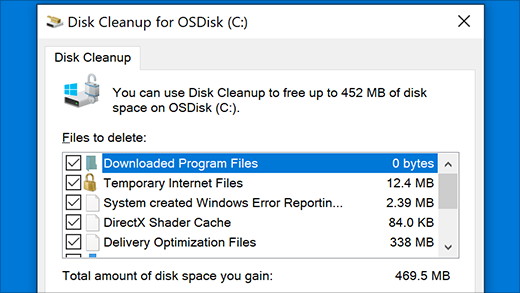
运行磁盘清理来释放您设备上的资源。
在任务栏上,搜索框中键入“磁盘清理”。 从结果中选择“ 磁盘清理 ”。
选择驱动器,然后选择 “确定”。
选择每种类型文件的复选框。 (清空回收站之前,请确保其中没有任何重要文件。)
选择“确定”。
运行系统维护疑难解答
- 在任务栏上,在搜索框中键入 “控制面板 ”。 从结果中选择控制面板。
- 对于 “查看依据”,请选择“ 大图标 ”或“ 小图标”。
- 选择“ 故障排除>”“查看所有>系统维护”。
- 在“系统维护疑难解答”上,选择“ 下一步>以管理员身份尝试故障排除 ”并查看结果。
检查是否系统文件缺失或损坏
有关详细信息,请参阅 在 Windows 中使用系统文件检查器 。
运行自动修复
自动修复是一种尝试修复注册表损坏的工具。 若要运行此工具,请执行以下操作:
- 选择 “启动>设置>更新”&“”安全 ”。
- 选择“ 恢复
 ”,然后在“ 高级启动”下,选择“ 立即重启”。 可能需要选择“Windows 10高级启动”。 或可能会自动发生。
- 在 “选择选项” 屏幕上,选择“ 高级故障排除>”选项>“”启动修复”。
- 选择一个帐户并输入密码。
自动修复现在开始。 在此过程中,您的计算机可能会重新启动。
如果试图执行这些步骤后,文件资源管理器无法更可靠地工作,请通过反馈中心发送反馈以便微软调查潜在问题。
