下面是一些可用于延长电脑电池使用时间的操作。
选择节能设置
你可以帮助降低设备的碳足迹,同时帮助延长电池的寿命。 在查找影响电源使用情况的设置集合时,“ 能源建议 ”部分是一个快速的位置。
选择 “启动
 ”,然后选择“ 设置
 >系统
>系统 >Power & 电池
 >Energy 建议”。
选择“ 应用所有 或单独调整可能使用比平均功率更高的设置”,例如屏幕亮度、屏幕保护程序,以及设备在进入睡眠状态或关闭前可以处于非活动状态的时间长度。 若要了解每个设置,请参阅 详细了解能源建议。
使用节能器
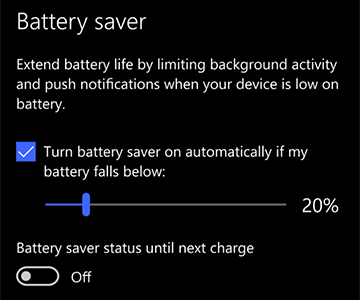
节能器可自动管理系统进程和电源使用情况,以实现电脑性能和更长的电池使用时间的最佳平衡。
选择 “启动>设置>系统>Power & 电池 ”。 如果希望每当电池电量低于特定水平时打开节能器,请选择“ 节能器 ”以展开选项,然后在 电池电量处于时打开节能模式旁边,选择所需的电池电量。 若要立即打开节能器并在下次插入电脑时保持打开状态,请将 “始终使用节能器 ”设置为“ 开”,或选择通知区域中的“ 电池 ”图标,然后选择 “节能器 快速设置”。
更改显示设置
调整电脑的某些显示设置以帮助延长电池使用时间。 例如:
| 设置较短的活动显示持续时间。 | 选择“ 启动>设置>系统>Power & 电池>屏幕并睡眠”。 对于 “使用电池电源”,请在之后关闭屏幕,选择较短的持续时间。 打开电源 & 睡眠设置 |
|---|---|
| 降低屏幕亮度。 | 选择“启动>设置设置>系统>Display >亮度 >亮度 清除“在照明变化时自动更改亮度”或“通过优化显示的内容和亮度检查”框 ((如果) 显示),则清除“更改亮度”框,然后使用滑块设置所需的亮度级别。 清除“在照明变化时自动更改亮度”或“通过优化显示的内容和亮度检查”框 ((如果) 显示),则清除“更改亮度”框,然后使用滑块设置所需的亮度级别。打开“显示”设置 |
| 降低屏幕刷新率。 | 较高的刷新率将在显示器上提供更流畅的动作,但它也会使用更大的功率。 如果要降低屏幕刷新率,请选择“ 启动>设置>系统>Display>Advanced display ”。 对于 “选择刷新率”,请选择较低的速率。 |
| 为应用选择自定义图形选项。 | 选择 “启动>设置>系统>Display>Graphics”。 在 “应用的自定义选项”下,选择一个应用,选择 “选项”,然后选择“ 节能”。 |
| 使用深色背景。 | 选择“ 启动>设置设置>个性化 >背景 >背景 ”,然后选择深色图片或深纯色。 ”,然后选择深色图片或深纯色。打开“背景”设置 |
| 使用深色主题。 | 选择 “开始>设置设置”>个性化>主题>当前”主题,然后选择深色主题。 打开“主题”设置 |
更改电源设置
调整电脑的某些电源设置,以帮助延长电池使用时间。 例如:
| 让 Windows 自动为你更改某些电源设置。 | 选择“启动>设置>系统>故障排除 >其他疑难解答”,然后选择 Power >其他疑难解答”,然后选择 Power 旁边的“运行”。 旁边的“运行”。打开疑难解答 |
|---|---|
| 当你的电脑处于睡眠状态时,设置较短的持续时间。 | 选择“ 启动>设置>系统>Power & 电池>屏幕并睡眠”。 对于 “电池供电”,将设备置于睡眠状态后,选择较短的持续时间。 打开电源 & 睡眠设置 |
| 更改某些应用的后台活动设置。 | 某些应用允许你管理后台活动。 如果发现应用在后台运行时使用大量电池,可以更改允许它的应用的设置。 选择 “启动>设置>系统>电源 & 电池>电池使用情况”。 在“ 每个应用的电池使用量”下,查看哪些应用可能在后台使用更多电池。 对于允许管理后台活动的应用,请选择“ 更多选项 >管理活动”。 在该应用的设置页上,更改“ 允许此应用在后台运行”的设置。 >管理活动”。 在该应用的设置页上,更改“ 允许此应用在后台运行”的设置。 |
| 合上电脑的盖子。 | 大多数笔记本电脑合上盖子后可以自动进入睡眠状态。 若要设置此项,请在任务栏上选择“ ”,输入控制面板,然后在结果列表中选择它。 在“控制面板”中,选择“电源选项>”“选择合上盖子的作用”。 ”,输入控制面板,然后在结果列表中选择它。 在“控制面板”中,选择“电源选项>”“选择合上盖子的作用”。 |
| 选择更高效的电源模式。 | 选择 “启动>设置>系统>Power & 电池 ”。 对于 电源模式,请选择更高效的电源模式。 此选项并非在所有电脑上都可用,具体取决于你的电脑硬件和制造商。 |
| 只需按电源按钮即可。 | 大多数电脑都允许你通过按下电源按钮关闭显示器、关机、睡眠或休眠。 若要选择电源按钮的功能,请在任务栏上选择“ ”,输入控制面板,然后从结果列表中选择它。 在“控制面板”中,依次选择“电源选项”和“选择电源按钮的功能”。 |
| 选择不同的电池选项以在电池上播放视频。 | 选择 “启动>设置设置>应用 >视频播放 >视频播放 ”。 对于 “电池选项”,请选择 “针对电池使用时间进行优化”。 若要帮助节省更多电池电量,请选择“在电池检查时以较低分辨率播放视频”框。 ”。 对于 “电池选项”,请选择 “针对电池使用时间进行优化”。 若要帮助节省更多电池电量,请选择“在电池检查时以较低分辨率播放视频”框。 |
可以执行的其他操作
| 将电脑插入电源,直到充满电为止。 | 若要检查电脑的电池电量,请选择“启动>设置>系统>电源 & 电池”。 在顶部,可以看到当前电池电量以及电池电量全天的变化。 |
|---|---|
| 重启电脑。 | 有时,该操作可以修复可能会缩短电池使用时间的问题。 选择“ 启动 ”,然后选择“ Power>重启 ”。 ”。 |
| 在不需要 Internet、蓝牙或其他无线通信时打开飞行模式。 | 选择“ 启动>设置>网络 & Internet ”,然后打开 “飞行模式 ”,然后打开 “飞行模式 ”。 ”。打开飞行模式设置 |