
Windows 中的搜索索引通过在设备上创建文件及其属性的索引来提高搜索的速度和效率。 此索引允许 Windows 快速查找和检索所需的信息。
若要访问搜索索引设置,请执行以下操作:
- 选择 “开始”,键入 “设置” ,然后选择
 设置”。
设置”。 - 选择“
 隐私 & 安全性 ”,然后选择“
  搜索”。
搜索”。
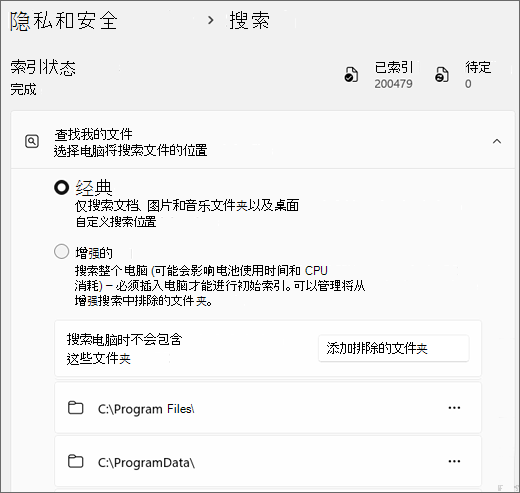
选择电脑将搜索文件的位置
在 “查找我的文件”下,Windows 提供两种搜索索引模式: 经典 和 增强。
经典:默认情况下,此模式会为文档、图片和音乐文件夹以及桌面编制索引。 它适用于主要将文件存储在这些位置的用户。 经典模式在搜索性能和系统资源使用情况之间提供平衡。
若要添加其他索引位置,请选择“ 自定义搜索位置”,然后选择 “修改 ”以查看索引位置,然后选择要添加 () 的文件夹。
增强:此模式为整个电脑编制索引,包括所有用户文件夹和文件。 它非常适合将文件存储在设备中不同位置的用户。 增强模式提供更全面的搜索结果,但可能会使用更多系统资源。
常见问题解答
什么是索引?
建立索引是在你的电脑上查看文件、电子邮件和其他的内容并分类它们的信息(如其中的字词和元数据)的过程。 当在建立索引后搜索你的电脑时,它查看术语索引,以更快速地查找结果。
当你首次运行索引时,它可能会花费几个小时才能完成。 在此之后,索引将在你使用电脑时在后台运行,仅重新索引更新数据。
建立索引如何是否使我的搜索速度更快?
与书籍中建立索引很像,拥有数字索引允许你的电脑和应用通过查找术语或通用属性(如文件创建的日期)来更快速地找到内容。 完全构建的索引可以在一秒内返回搜索词“Beethoven”的正确音乐文件,而没有索引可能需要的分钟数。
索引什么信息?
默认情况下,你的文件的所有属性都已编入索引,包括文件的名称和完整的文件路径。 对于带有文本的文件,其中的内容都已编入索引,以允许你在文件中搜索字词。
你安装的应用也可能将自己的信息添加到索引,以加快搜索速度。 例如,Outlook 默认会将同步到计算机的所有电子邮件添加到索引,并使用索引在应用中进行搜索。
哪些应用使用索引?
你的电脑上许多内置应用在某些方面使用索引。 文件资源管理器使用它来访问和跟踪对文件的更改。 Microsoft Edge 使用它来在地址栏中提供浏览器历史记录结果。 在脱机模式下运行时,Outlook 使用它来搜索电子邮件。
为什么索引一直在电脑上自动运行?
Windows 电脑会不断跟踪文件的更改,并使用最新信息更新索引。 若要执行此操作,它打开最近更改的文件、查看更改,并在索引中存储新信息。
索引信息存储在何处?
在启用了 AI 的Windows 365设备) 运行时,从语义索引收集的所有数据存储在电脑本地 (本地或云电脑存储本地。 其中任何一个都不由 Microsoft 存储或用于训练 AI 模型。 但是,在电脑安装的应用可能无法读取索引中的数据,因此对于你安装的应用要谨慎,并确保你信任该来源。
索引使用多少空间?
经验是该索引小于被索引文件大小的 10%。 例如,如果你有 100 MB 的文本文件,这些文件的索引将小于 10 MB。
如果你有大量非常小的文件 (<4 KB) 或者正在为计算机代码编制索引,索引可能会占用更大的百分比。 在这两种情况下,索引的大小相对于文件大小的比例将急剧增加。
如果有很多小文件,并且需要节省电脑上的空间,请考虑从索引中删除这些文件的位置:
- 在
 设置”中,选择“ 隐私 & 安全性 ”,然后选择“ 搜索”。
 - 使用“经典”选项选择“查找我的文件”下的“自定义搜索位置”。
- 在“ 索引选项 ”对话框中,选择“ 修改”。
可索引哪种类型的文件?
对于可编制索引的文件类型列表:
- 在 设置”中,选择“ 隐私 & 安全性 ”,然后选择“ 搜索”。
- 使用“经典”选项选择“查找我的文件”下的“自定义搜索位置”。
- 在 “索引选项 ”对话框中,选择“ 高级”,然后选择“ 文件类型 ”选项卡。
我可以更改索引文件信息的多少部分吗?
可以。 对于索引文件的多少内容,由两种选择:只索引属性或索引属性和内容。 如果只索引属性,索引将不查看该文件的内容或使内容可搜索。 你将仍能按文件名(不只是文件内容)进行搜索。
选择不索引文件的内容,可以减少索引的大小,但这使文件难以在某些情况下找到。
若要为每个文件类型选择一个选项,请执行以下操作:
- 在 设置”中,选择“ 隐私 & 安全性 ”,然后选择“ 搜索”。
- 使用“经典”选项选择“查找我的文件”下的“自定义搜索位置”。
- 在 “索引选项 ”对话框中,选择“ 高级”,然后选择“ 文件类型 ”选项卡。
- 在列表中选择一个文件,然后在“应如何为此文件编制索引?”下选择一个选项。
- 完成后,选择“ 确定”和“ 关闭”。
Copilot+ 电脑上的搜索是否有任何改进?
为了改进搜索结果,Windows 11 AI+ 电脑会与传统索引一起执行语义索引编制。 受支持的文件格式包括 .txt、.pdf、.docx、.doc、.rtf、.pptx、.ppt、.xls、.xlsx(文档)以及 .jpg/.jpeg、.png、.gif、.bmp.ico(图像)。 语义索引使搜索功能更强大,因为搜索结果中也会包含与搜索词相关的接近项目。 例如,如果搜索意大利面,可能还会获得千层面的结果,包括包含意大利面或千层面的图像。
在启用了 AI 的Windows 365设备) 运行时,从语义索引收集的所有数据存储在电脑本地 (本地或云电脑存储本地。 其中任何一个都不由 Microsoft 存储或用于训练 AI 模型。 默认情况下,语义索引在 Windows 11 AI+ PC 电脑上处于已启用状态。 如果要禁用索引和搜索特定位置或文件类型,可以通过选择“设置>&“安全>搜索 Windows>高级索引选项”下的相应选项来执行此操作。
注意:
要获得 Windows 11 AI+ PC 上改进的 Windows Search,建议插入 Windows 11 AI+ PC 以完成初始搜索索引编制。 可以在“设置隐私 & 安全>搜索 Windows”>下检查搜索索引状态。
Microsoft 对负责任 AI 的承诺
自 2017 年我们首次定义 AI 原则并随后通过负责任的 AI 标准实施我们的方法以来,Microsoft 一直致力于负责任地推进 AI。 隐私与安全是开发和部署 AI 系统时的核心原则。 我们的工作是帮助客户负责任地使用 AI 产品,共享学习内容,并建立基于信任的合作关系。 有关我们负责任的 AI 工作、指导我们的原则以及我们为确保我们负责任地开发 AI 技术而创建的工具和功能的详细信息,请参阅 负责任 AI。
可索引哪些语言?
传统的索引和搜索可继续无缝地适用于 Windows 上所有受支持的语言包。 但是,改进后的搜索仅针对以下语言进行了优化:英语 (US、CA、AU、GB) 、法语 (FR、CA) 、德语 (DE) 、西班牙语 (ES、MX) 、日语 (JP) & 中文 (简体) 。
下表可以很好地参考不同语言的 Windows 搜索内容:
| 系统语言 | 搜索输入语言 | 可索引内容语言 | 搜索结果 |
|---|---|---|---|
| 英语 (US、CA、AU、GB) 、法语 (FR、CA) 、德语 (DE) 、西班牙语 (ES、MX) 、日语 (JP) & 中文 (简体) | 英语 (US、CA、AU、GB) 、法语 (FR、CA) 、德语 (DE) 、西班牙语 (ES、MX) 、日语 (JP) & 中文 (简体) | 英语 (US、CA、AU、GB) 、法语 (FR、CA) 、德语 (DE) 、西班牙语 (ES、MX) 、日语 (JP) & 中文 (简体) | 改进了 (语义 + 词法) |
| 所有其他语言 | 英语 (US、CA、AU、GB) 、法语 (FR、CA) 、德语 (DE) 、西班牙语 (ES、MX) 、日语 (JP) & 中文 (简体) | 英语 (US、CA、AU、GB) 、法语 (FR、CA) 、德语 (DE) 、西班牙语 (ES、MX) 、日语 (JP) & 中文 (简体) | 改进了 (语义 + 词法) |
| 英语 (US、CA、AU、GB) 、法语 (FR、CA) 、德语 (DE) 、西班牙语 (ES、MX) 、日语 (JP) & 中文 (简体) | 英语 (US、CA、AU、GB) 、法语 (FR、CA) 、德语 (DE) 、西班牙语 (ES、MX) 、日语 (JP) & 中文 (简体) | 所有其他语言 | 传统 (词法) |
| 英语 (US、CA、AU、GB) 、法语 (FR、CA) 、德语 (DE) 、西班牙语 (ES、MX) 、日语 (JP) & 中文 (简体) | 所有其他语言 | 英语 (US、CA、AU、GB) 、法语 (FR、CA) 、德语 (DE) 、西班牙语 (ES、MX) 、日语 (JP) & 中文 (简体) | 传统 (词法) |
| 英语 (US、CA、AU、GB) 、法语 (FR、CA) 、德语 (DE) 、西班牙语 (ES、MX) 、日语 (JP) & 中文 (简体) | 所有其他语言 | 所有其他语言 | 传统 (词法) |
| 所有其他语言 | 所有其他语言 | 所有其他语言 | 传统 (词法) |