
摘要
Microsoft日语输入法使用高级转换、预测和可自定义的键盘快捷方式在 Windows 上启用日语文本输入。 它与 Windows 设置应用集成,并支持标准和旧版 IME 模式。 用户可以个性化关键行为、管理候选窗口,并通过反馈中心提供反馈。 IME 会持续更新,以提高准确性和可用性。
本文介绍如何使用Microsoft日语输入法编辑器 (输入法) 包括 IME 设置、功能和键盘快捷方式。
提示
本文使用的链接可直接在“设置”应用中打开输入法设置。 若要在“设置”应用中手动访问 IME 设置,请参阅本文中的 Microsoft输入法设置 。
用户界面
预测候选项窗口
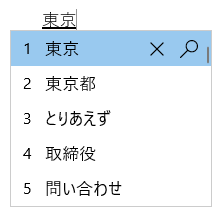
“预测候选项”窗口提供键入头候选项。
常规操作
| 在这种状态下 | 按此键 | 执行此操作 |
|---|---|---|
| 焦点进入候选项窗口之前 | 点按 | 输入预测候选窗口。 |
| Shift + Tab | 输入预测候选窗口。 | |
| 向下键 | 输入预测候选窗口。 | |
| 向上键 | 输入预测候选窗口。 | |
| 焦点位于候选项窗口内 | Tab | 向下移动所选内容。 |
| Shift + Tab | 向上移动所选内容。 | |
| 向下键 | 向下移动所选内容。 | |
| 向上键 | 向上移动所选内容。 | |
| 数字 | 选择相应的候选项。 | |
| Enter | 选择焦点候选项。 |
其他功能
可以在 “Microsoft输入法设置>”常规>预测输入“下自定义建议的候选项。
- 使用输入历史记录。
- 使用系统字典。
- 使用建议服务 - 启用此选项后,将加密写入的任何内容并将其发送到Microsoft,以便从必应获取文本建议。
选择交叉图标或按 Ctrl + Delete 删除所选候选项。
注意
某些候选项无法删除,例如日期。
若要在 Internet 上搜索所选候选项,请选择放大镜图标或按 Ctrl + B。
转换候选项窗口
 “转换候选项”窗口提供其读取与键入内容匹配的候选项。
常规操作
| 在这种状态下 | 按此键 | 执行此操作 |
|---|---|---|
| 焦点进入候选项窗口之前 | 空格键 | 第 1 次按:转换键入内容。 2次 按:打开转换候选窗口。 |
| Shift + 空格键 | 第 1 次按:转换键入内容。 2次 按:打开转换候选窗口。 |
|
| 焦点位于候选项窗口内 | 空格键 | 向下移动所选内容。 |
| Shift + 空格键 | 向上移动所选内容(微软输入法模板)/向下移动所选内容(ATOK 模板)。 | |
| 向下键 | 将所选内容下移 (Microsoft IME 模板) / (ATOK 模板) 选择重点候选项。 | |
| 向上键 | 向上移动所选内容。 | |
| Tab | 展开到表格视图。 | |
| 编号 | 选择相应的候选项。 | |
| Enter | 选择焦点候选项。 |
其他功能
IME 可以根据键入的内容提高输入准确性。 可以在 IME 设置“学习”和“字典”Microsoft 中通过“根据我在此电脑上键入的内容提高输入准确性”设置>来打开和关闭此功能。
可以使用以下方法之一将新单词手动添加到 IME 字典:
- 在 Microsoft输入法设置>“学习”和“词典”中打开用户词典工具。
- 右键单击任务栏系统托盘区域中的“输入法”选项“
 “图标,然后选择”添加Word”。
可以在 IME 设置>“学习”和“字典”中打开和关闭系统字典Microsoft。
输入法工具栏
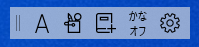 IME 提供了一个 IME 工具栏,它提供了一种快速调用特定 IME 函数的替代方法。 输入法工具栏替代了 Windows 以前版本中的语言栏。
若要打开“输入法”工具栏,请右键单击任务栏系统托盘区域中的“输入法”选项““图标,然后选择”IME 工具栏”。
键盘快捷方式
输入法提供使用输入法功能的按键或按键组合。
按键模板:微软输入法
*1:特定日语硬件键盘上提供 ImeOn (あ) 键和 ImeOff (A) 键。
有关开发人员的详细信息,请参阅 键盘日本 - ImeOn/ImeOff 实现一文。
按键模板:ATOK
*1: ImeOn (あ) 键和 ImeOff (A) 键在特定的日语硬件键盘上可用。
有关开发人员的详细信息,请参阅 键盘日本 - ImeOn/ImeOff 实现一文。
其他键盘快捷方式
| 按此键 | 执行此操作 |
|---|---|
| Ctrl + Delete | 从预测候选窗口中删除所选 候选项。 |
| Ctrl+B | 在预测候选窗口中搜索所选 候选项。 |
| 点按 | 在 候选转换窗口中展开/折叠表视图。 |
Windows 徽标键  + 句点 (.) + 句点 (.) |
打开表情符号选取器。 |
| Ctrl + Shift + F10 | 打开/关闭输入法私人模式。 |
| F6 | 将输入字符串转换为平假名。 |
| F7 | 将输入字符串转换为全角片假名。 |
| F8 | 将输入字符串转换为半角片假名。 |
| F9 | 将输入字符串转换为全角字母数字。 |
| F10 | 将输入字符串转换为半角字母数字。 |
按键自定义
使用 IME,可以在 IME 设置>中更改特定键功能Microsoft键和触摸自定义。
密钥模板: 密钥模板 是一组密钥配置。 IME 提供以下模板:
- Microsoft输入法。
- ATOK。
有关详细信息,请参阅本文中的 键盘快捷方式 部分。
密钥分配:如果要自定义所选模板中的特定键功能,可以在 密钥分配中自定义多个键。
Microsoft输入法设置
以下方法可用于打开Microsoft输入法设置:
任务栏中的输入法选项图标
右键单击任务栏系统托盘区域中的“输入法”选项““图标,然后选择” ”。
”。
在“设置”应用中Microsoft IME
导航到 “设置” 应用中Microsoft IME 设置:
选择“启动
”,然后选择“>“时间 & 语言 >Language & 区域
 。
。或
选择以下 时间 & 语言 > 语言 & 区域 快捷方式:
在“时间 & 语言>语言 & 区域”窗口中的“语言”部分下,选择“日语”旁边的省略号“
 ”,然后选择“语言”选项。
在“时间 & 语言 > & 区域>选项”窗口中的“键盘”部分下,选择Microsoft IME 旁边的省略号“
”,然后选择“键盘选项”。
Microsoft输入法快捷方式
使用以下 Microsoft输入法 快捷方式直接在 “设置” 应用中打开Microsoft输入法设置:
兼容性
Microsoft日语输入法在 当前支持的 Windows 版本中可用。 如果当前版本的输入法遇到任何问题,输入法支持改用以前版本输入法的兼容性设置。 通过在 IME 设置>中启用以前版本的 IME,可以启用以前版本的 IME Microsoft。常规>使用以前版本的 Microsoft IME。 输入法将持续改进,因此请考虑提交反馈以帮助我们为你提供出色的输入体验。
如何提供反馈?
如果遇到任何问题或对 Microsoft 输入法有任何建议,请通过反馈中心向我们提供反馈。 选择以下选项之一可打开反馈中心:
右键单击任务栏系统托盘区域中的“输入法”选项“
“图标,然后选择” 发送反馈”。
选择以下 反馈中心 快捷方式:
你的反馈将直接发送给我们致力于改进输入法的工程师。 有关提供反馈步骤的详细信息,请参阅通过反馈中心应用发送反馈一文。