
可以通过下划线空白来创建签名行。 执行此操作的最佳方法取决于您是要打印文档还是在线分发。
你可以向文档添加签名行,添加手写签名的图形,或将签名块另存为自动图文集构建块。
有关添加数字签名的信息,请参阅在 Office 文件中添加或删除数字签名。
注意
本文中的内容和步骤适用于 Microsoft 365 专属 Word 和其他桌面版 Word for Windows。
为打印的文档添加签名行
将光标置于要添加签名行的位置。
按 Ctrl+U 打开下划线格式。
按一次或多次 Tab 以创建签名行。
再次按 Ctrl+U 关闭下划线格式。
为联机文档添加签名行
若要在联机文档或表单中创建下划线,请插入打开底部边框的表格单元格。 这种方法可确保当有人在行上键入时,行保持在原位。
可以单独创建行,也可以创建包含介绍性文本(如签名或日期)的行。
创建线条
单击要插入空白下划线的位置。
在“插入”选项卡上,选择“表”。
单击左上角的框插入 1x1 表格。
将表格的右边缘拖动到所需长度。
选中表格。
在 “表格设计 ”选项卡上,将“所有边框”设置为“ 无”,然后仅应用“下边框”。
注意
如果希望查看不显示不打印的浅灰色网格线的表格,请在 “布局 ”选项卡的“ 表格 ”组中,单击“ 显示网格线”。
使用介绍性文字创建行
单击要插入空白下划线的位置。
在“插入”选项卡上,选择“表”。
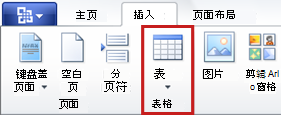
单击左上角的框插入 1x2 表格。
将表格的右边缘拖动到所需长度。
选中表格。
在 “表格设计 ”选项卡上,将所有边框设置为“ 无”,然后将 “下边框 ”应用于将包含签名行的单元格。
在另一个单元格中键入标签文本,如“签名”或“日期”。
添加手写签名的图形
首先,您需要创建签名的图像。 你可以将其写在一张纸上,扫描页面,然后裁剪扫描仪创建的图像文件 将图像保存为一种常见的图像文件格式,例如 .bmp、.gif、.jpg 或 .png。
重要
由于消费者可以使用众多扫描仪、数码相机和其他设备,我们无法提供有关使用这些设备的说明。 有关信息,请参阅制造商手册或网站。
获得图像文件后,可以通过单击“插入”选项卡,单击“图片”,然后插入签名的图像将其添加到文档。 但是,你可能希望在图像下方添加其他信息,例如键入的姓名。 为此,您可以创建一个可重用的自动图文集条目,其中包含您的签名图像和键入的信息。 有关详细信息,请参阅在 Word 中使用文档和自动图文集。
将签名块另存为自动图文集
可以将签名块另存为自动图文集条目,以便在自动图文集构建块库中随时可用。
- 在 Word 中,键入要保存的签名块。 或者,插入签名的图像,然后键入想要包含的其他信息。
- 选择签名块。
- 在“插入”选项卡上的“文本”组中,单击“文档部件”,然后单击“将所选内容保存到文档部件库”。
- 在“ 新建构建基块 ”对话框中,键入签名基块的名称。
- 在 库 列表中,单击 自动图文集。
- 单击“确定”。
若要插入签名块,请单击“ 插入 ”选项卡,单击“ 文档部件”,单击“ 自动图文集”,然后单击签名块。