
注意
此内容适用于桌面版本的 Word for Mac。 某些表功能在 web 或移动应用的 Word 中可能不可用。
必须先向文档添加源,然后才能添加引文、作品引用列表或书目。 引用作品列表是指文档中引用的一系列源,通常放置在文档末尾。 引用作品列表不同于书目,它是创建文档时查阅的一系列源。 添加源之后,可以自动生成引用作品列表或基于源信息的书目。 每次你新建源时,源信息都会保存到你的计算机上。 你可以使用源管理器查找并重复使用已创建的任何源,即使源位于其他文档中也是如此。
引文是放置在括号中的引用,它位于文本之中。 引文不同于脚注和尾注,后二者位于页面底部或文档末尾。 存储在引文工具或源管理器中的源信息可以用于创建引文、引用作品列表或书目。 但是,不能使用引文工具或源管理器中的信息创建脚注或尾注。
有关各种样式(如 APA 样式)的模板的详细信息,请访问Office for Mac模板网站。
创建源
若要向文档添加引文,请先添加使用的源。
- 在“ 引用 ”选项卡上的“引文”组中,选择要使用的引文样式 (例如 APA 或 MLA) 。

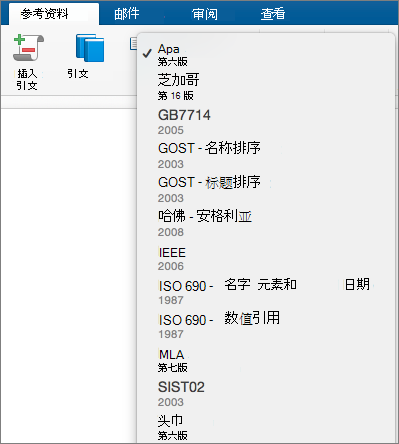
- 在要引用的句子或短语的末尾处单击。
- 在“ 引用 ”选项卡上,单击“ 插入引文”,然后选择“ 添加新源”。
- 在“ 创建源 ”对话框中的“ 源类型”旁边,选择要使用的源类型 (例如书籍部分或网站) 。
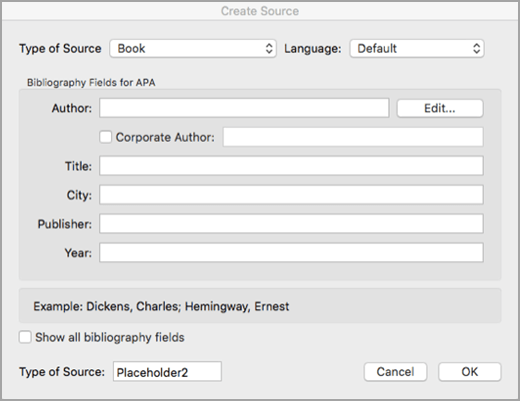
- 输入来源的详细信息,然后单击“确定”。 该来源将作为引文添加到你在文档中选择的位置。
完成这些步骤后,引文将添加到可用引文列表中。 下一次引用此参考资料时,就无需再完全键入它。 你只需添加引文(请参阅以下过程中的步骤)。
编辑源
- 在“引用”选项卡上,单击“ 引文”。
- 在“引文”窗格中,指向要编辑的源,单击出现的箭头,然后选择“ 编辑源”。
- 对源进行更改,然后单击“ 确定”。
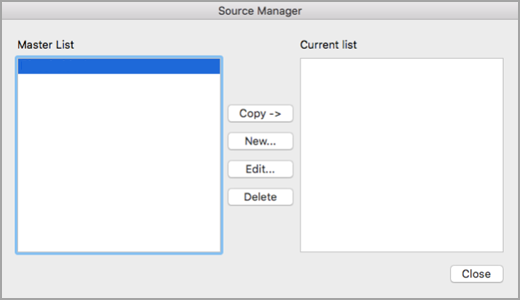
若要管理源列表,请单击“ 管理源”,然后在列表中添加、编辑或删除源。
向文档添加引文
- 在要引用的句子或短语的末尾处单击,然后在“引用”选项卡上,单击“引文”。

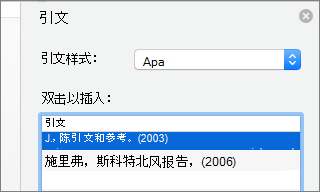
- 在右侧的“引文”窗格中,双击要添加的引文。
向文档添加自定义引文
除了默认包含在Word中的引文选项外,还可以添加自定义引文样式(如温哥华),以创建所需的书目和参考资料。
最简单的方法是从 BibWord 等源下载引文样式。
通过使用 XML 代码,还可以创建自己的自定义样式。 有关详细信息,请参阅 创建自定义书目样式。
插入引用作品列表或书目
引用作品列表是文档中所有引用作品的列表,此列表通常在当引用的源使用的是 MLA 样式时使用。 引用作品列表不同于书目,后者是在研究和撰写文档时查阅的所有作品列表。
- 在文档中,单击希望引用作品列表或书目出现的位置(通常为文档的最末尾,在分页符之后)。
- 在“ 引用 ”选项卡上,单击“ 书目”旁边的箭头,然后单击“ 书目 ”或“ 引用的作品”。
更改引用作品列表或书目样式
可以更改文档的引用作品列表或书目中包含的所有引文的样式,而不用手动编辑引文自身的样式。 例如,可以将引文从 APA 样式更改为 MLA 样式。
- 在“ 引用 ”选项卡上,单击“ 引文”。
- 在“ 引文 ”窗格中,选择样式。
文档中书目的所有引用都将更改为新样式。