注意
在一个 Office 程序中将某个单词添加到自定义词典后,该单词即可用于其他 Office 程序中的拼写检查。
所有自定义词典都通过“ 自定义词典 ”对话框进行管理和选择。

打开“自定义词典”对话框
在“ 文件 ”选项卡上,选择“ 选项 ”并打开校对选项:
- 在大多数 Office 程序中:选择“ 校对 ”选项卡。
- 在 Outlook 中:在“ 邮件 ”选项卡上,选择“ 拼写和自动更正 ”按钮,然后选择“ 校对”。
确保已清除“仅根据主词典提供建议”复选框。
选择“自定义词典”。
所有词典均在此处列出,默认词典位于顶部。
添加、编辑或删除自定义词典中的字词
注意
若要将单词快速添加到默认词典,请右键单击文档中的单词,然后选择“ 添加到词典”。
此外,用于删除添加到自定义词典的单词的选项当前在新 Outlook 中不可用。
在“ 文件 ”选项卡上,选择“ 选项 ”并打开校对选项:
- 在大多数 Office 程序中:选择“ 校对 ”选项卡。
- 在 Outlook 中:在“ 邮件 ”选项卡上,选择“ 拼写和自动更正 ”按钮,然后选择“ 校对”。
选择“自定义词典”。 然后选择要编辑的字典。
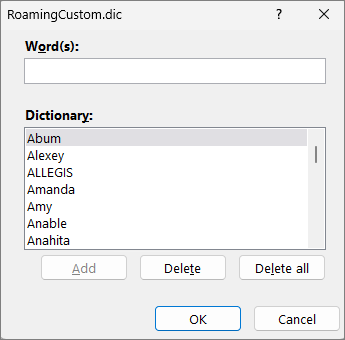
不要清除检查框。选择“编辑Word列表”并执行下列操作之一:
- 若要添加单词,请在“Word () ”框中键入该单词,然后选择“添加”。
- 若要删除某个单词,请在“ 词典 ”框中将其选中,然后选择“ 删除”。
- 要编辑某个单词,请删除该单词,然后使用所需拼写添加该单词。
- 若要删除所有单词,请选择“全部删除”。
若要默认将单词保存到此自定义词典,请参阅下面的 更改拼写检查器向其添加单词的自定义词典。
选择下面的标题了解详细信息
检查拼写时向默认的自定义词典添加字词
如果拼写检查器将某些单词标记为拼写错误,并且你希望它忽略这些单词,请将其添加到默认自定义词典。 若要更改添加这些字词的默认自定义词典,请参阅下面的“更改拼写检查器向其中添加字词的自定义词典”。
- 自动检查拼写和语法时,右键单击带有红色波浪线的单词,然后选择“ 添加到词典”。
- 运行拼写和语法检查工具时,针对已标记的字词,选择“添加”或“添加到词典”。
注意
如果 “添加到字典” 选项不可用,请确保在“自定义词典”对话框中选择了默认 自定义词典 。 请参阅 更改拼写检查器向其添加字词的自定义词典 ,了解如何选择默认自定义词典。
若要了解详细信息,请参阅检查拼写和语法。
新建自定义词典
在“ 文件 ”选项卡上,选择“ 选项 ”并打开校对选项:
- 在大多数 Office 程序中:选择“ 校对 ”选项卡。
- 在经典 Outlook 中:在“ 邮件 ”选项卡上,选择“ 拼写和自动更正 ”按钮,然后选择“ 校对”。
选择“ 自定义词典 ”,然后选择“ 新建”。
在“文件名”框中,为该自定义词典键入一个名称。
选择“保存”。
如果您希望该新词典用于其他语言,则当该新词典在“词典列表”中仍处于选中状态时,在“词典语言”菜单上选择此语言。
如果希望新的自定义词典成为默认词典(其中保存了添加的任何单词),请参阅下一个任务 “更改拼写检查器向其添加单词的自定义词典”。
更改拼写检查器向其中添加字词的自定义词典
在检查拼写时添加新字词时,它们将添加到“ 自定义词典 ”对话框中列表顶部的默认自定义词典中。 可以更改用于所有 Office 程序的默认自定义词典:
在“ 文件 ”选项卡上,选择“ 选项 ”并打开校对选项:
- 在大多数 Office 程序中:选择“ 校对 ”选项卡。
- 在 Outlook 中:在“ 邮件 ”选项卡上,选择“ 拼写和自动更正 ”按钮,然后选择“ 校对”。
选择“自定义词典”。
在“词典列表”框中,执行下列操作之一:
- 若要更改所有语言的默认词典,请在“ 词典”下选择词典名称。
- 若要更改特定语言的默认词典,请选择词典名称,然后在“ 词典语言”下选择一种语言。
选择“更改默认词典”。
注意
如果标题下只有一个词典,那么它必须是默认词典。 在这种情况下,该按钮不可用。
下次检查拼写时,程序将使用您选择的默认自定义词典。
更改与自定义词典关联的语言
默认情况下,当你创建新的自定义词典时,应用会将词典设置为“所有语言”,这意味着当你检查任何语言的文本拼写时,将使用该词典。 不过,您可以将自定义词典与特定语言相关联,以便程序仅在检查特定语言的文本拼写时才使用该词典。
在“ 文件 ”选项卡上,选择“ 选项 ”并打开校对选项:
- 在大多数 Office 程序中:选择“ 校对 ”选项卡。
- 在 Outlook 中:在“ 邮件 ”选项卡上,选择“ 拼写和自动更正 ”按钮,然后选择“ 校对”。
选择“自定义词典”。
在 “词典 ”列表框中,选择要更改的词典。
在“词典语言”菜单中,选择该词典适用的语言。
添加第三方自定义词典
“自定义词典”对话框列出了该程序可用来检查拼写的自定义词典。 如果要使用的词典(例如从第三方公司购买的一个词典)已安装到计算机上,但是没有在“词典列表”框中列出,则可以添加该词典。
在“ 文件 ”选项卡上,选择“ 选项 ”并打开校对选项:
- 在大多数 Office 程序中:选择“ 校对 ”选项卡。
- 在经典 Outlook for Windows 中:在“ 邮件 ”选项卡上,选择“ 拼写和自动更正 ”按钮,然后选择“ 校对”。
选择“ 自定义词典 ”,然后选择“ 添加”。
找到包含所需自定义词典的文件夹,然后双击该词典文件。
如果希望此自定义词典成为默认词典(其中保存了添加的任何新单词),请参阅 更改拼写检查器将上述单词添加到的自定义词典 部分。