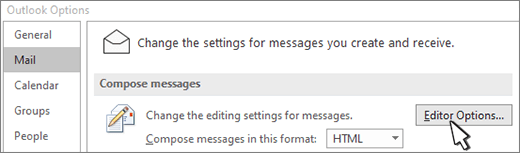
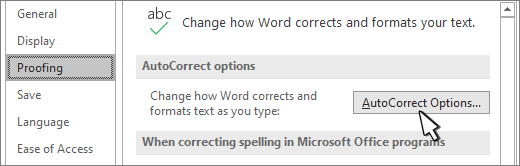
注意
自动更正和自动大写目前仅适用于新 Outlook 的英语语言。
在新 Outlook 中启用和禁用编辑器设置
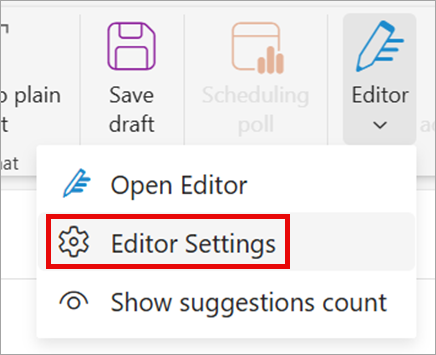
在新电子邮件的功能区上或回复现有电子邮件时,选择 “编辑器>设置”。
提示
还可以在电子邮件正文中启用和禁用编辑器设置。 选择 “编辑器” 图标 >“自定义编辑器”。 (如果看不到“编辑器”图标,请转到电子邮件上的功能区。选择 “编辑器>”“显示建议计数”。)
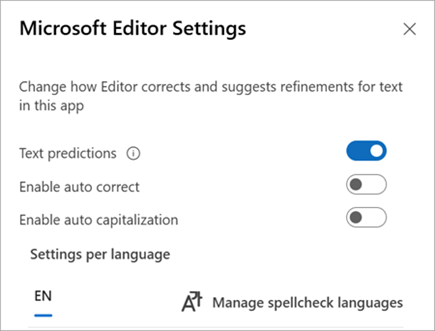
使用切换开关打开或关闭自动更正和自动大写。
在新 Outlook 中选择“自动格式”选项
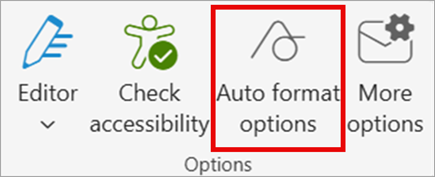
在功能区上,选择“ 自动设置格式选项”。
选择所需的选项。
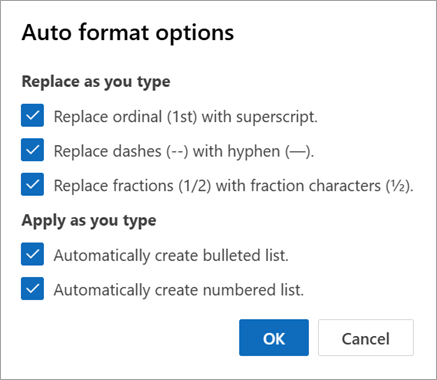
选择“确定”。