下载此模板
或者在Word中,转到“新建文件”>,并搜索小册子页码。
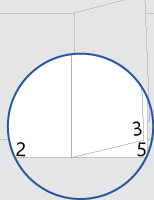
此模板提供了一个布局的文档,以便在双面打印文档时,页码位于每个页面的外部边距上。 封面正面或背面没有页码。
打印时,请记得在两侧打印,在短边缘上翻转。
将文档中的文本替换为自己的文本,并按照以下提示自定义页码或页脚:
设置和打印装订小册子
- 转到 “布局>页面设置>边距>自定义边距”。
- 在“ 页边距 ”选项卡上的“ 页面”下,在“ 多页 ”下拉框中,选择“ 书籍折叠”,然后选择“ 确定”。
Word显示横向页面的每一半将是小册子的一页。 - 转到 “文件>打印 ”,然后选择“ 在两侧打印”。
- 在同一下拉列表中,选择“ 在短边缘翻转页面”。
- 选择“打印”。
- 将所有打印页面折成两半,并使用长距离装订器沿折叠装订。
页码居中
- 在奇数页中,双击页码以编辑页脚,然后按 Ctrl+E。
- 在偶数页中重复此过程:双击页码以编辑页脚,然后按 Ctrl+E。
将文本(如“p.”或“Page”)添加到页码
- 在奇数页中,双击页码以编辑页脚,然后输入所需的文本,如 p. 或 Page。
- 在偶数页重复此过程:双击页码以编辑页脚,然后输入所需的文本。
将内容(如作者姓名或当前日期)添加到页脚
在奇数页上执行这些步骤,然后在偶数页上重复这些步骤。
在“ 插入 ”选项卡上的“ 页眉 & 页脚 ”组中,选择“ 页脚>空白 (三列) 。
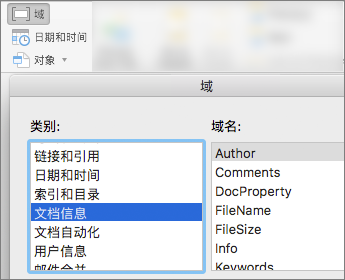
将占位符替换为内容。 若要插入来自文档 (的内容(如作者和文件名) ),请选择“ 页眉 & 页脚>插入>文档信息”。
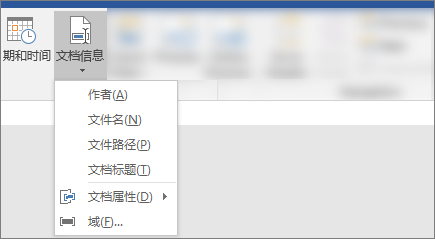
若要添加当前日期,请在同一组中选择 “日期 & 时间 ”, (“页眉”&“页脚>插入) ”。提示
如果希望打印的文档始终显示打印日期,请选择“ 自动更新”。
使用页码的占位符之一。 选择 “页眉 & 页脚 ”选项卡“ >页眉 & 页脚 ”组 >“页码>当前位置”,然后选择“ 纯数字”。
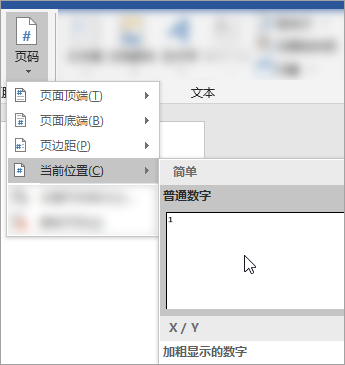
如果不使用所有占位符,请删除不使用的占位符。