可以使用 Android 平板电脑或手机、iPad 或 iPhone 或 Windows 移动设备为Word文档配置纵向 (垂直) 或横向 (水平) 方向。
注意
并非所有方向功能在所有设备上都可用。
注意
在移动设备Word中,不能对文档的某些页面或部分使用不同的方向。 此功能仅适用于在一定大小的设备上 Microsoft 365 个订阅者 。 如果你有 Microsoft 365 订阅, 请确保拥有最新版本的 Office。
在 Android 平板电脑或手机上
如果你使用的是 Android 平板电脑或手机,则可以在处理文档时或在打印文档之前更改文档的方向。
在处理文档时更改方向
- 在平板电脑上点击 “布局 ”。 如果你使用的是 Android 手机,请点击“编辑”图标
 、点击“ 主页”,然后点击“ 布局”。
 - 在“ 布局 ”选项卡上,点击“ 方向”。

- 点击“ 纵向” 或“ 横向”。
在打印前更改方向
- 点击平板电脑上的 “文件 ”,或点击手机上的“
 。
。 - 点击“ 打印”。
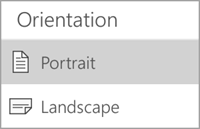
- 在 “方向”下,点击“ 纵向” 或“ 横向”。

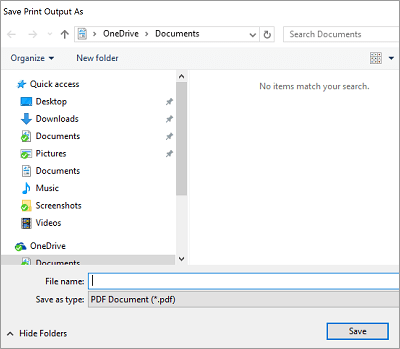
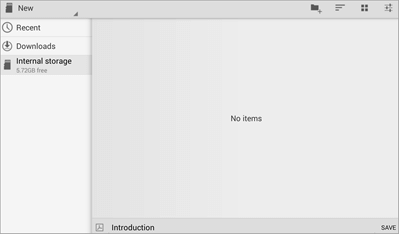
- 点击“ 打印 ”或点击“ 保存” ,将文件保存为 PDF。
- 如果出现提示,请输入文件的名称和位置,然后点击“ 保存”。
在 iPad 或 iPhone 上
更改Word的方向
如果你使用的是 iPad 或 iPhone,则可以在处理文档时更改文档的方向。
- 在 iPad 上点击 “布局 ”。 如果使用的是 iPhone,请点击“编辑”图标 、点击“ 开始”,然后点击“ 布局”。
- 在“ 布局 ”选项卡上,点击“ 方向”。

- 点击“ 纵向” 或“ 横向”。

在打印前更改方向
在 iPad 或 iPhone 上打印之前,无法更改Word文档的页面方向。
在 Windows 平板电脑或手机上
如果你使用的是 Windows 平板电脑或手机,则可以在处理文档时或在打印文档之前更改文档的方向。
在处理文档时更改方向
- 点击 “布局”。 如果你使用的是 Windows Phone,请点击“更多
 ”、“主页”,然后点击“布局”。
 - 在“ 布局 ”选项卡上,点击“ 方向”。

- 点击“ 纵向” 或“ 横向”。
在打印前更改方向
- 点击平板电脑上的 “文件 ”,或点击手机上的“ 。
- 点击“ 打印”。
- 点击“ 更多设置”。

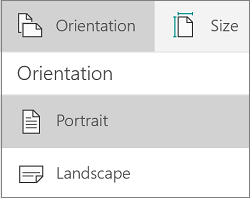
- 在“ 方向”下,从下拉列表中选择“ 横向 ”或“ 纵向 ”。

- 点击“确定”。
- 点击“ 打印”。
- 如果出现提示,请输入文件的名称和位置,然后点击“ 保存”。