
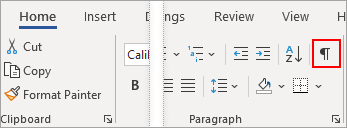
若要将文本转换为表格或将表格转换为文本,请先单击“开始”选项卡上的“ “显示/隐藏段落标记”。这使你可以查看文档中文本的分隔方式。
将文本转换成表格
插入分隔符(如逗号或制表符),以指示需要在何处将文本拆分为表格列。
注意
如果文本中有逗号,请使用制表符充当分隔符。
使用段落标记指示要开始新表格行的位置。
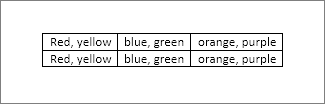
在本示例中,制表符和段落标记将生成一个 3 列 2 行的表格:

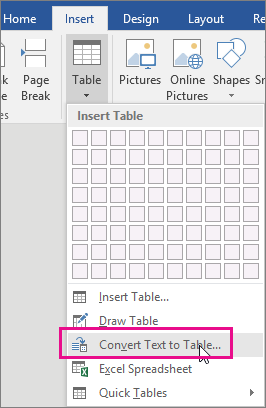
选择要转换的文本,然后单击“ 插入>表格>将文本转换为表格”。
在“将文本转换成表格”框中,选择所需选项。
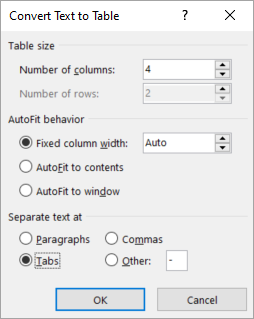
在“表格尺寸”下,确保数字与所需列数和行数匹配。
在“‘自动调整’操作”下,选择所需的表格外观。 Word 会自动选择表列的宽度。 如果需要其他列宽,请选择以下选项之一:执行此操作 选择此选项 为所有列指定宽度 在“固定列宽”框中,输入或选择值。 调整列的大小以适应每列中的文本宽度 根据内容调整表格 在可用空间的宽度发生更改(例如,Web 版式或横向)时自动调整表格 根据窗口调整表格 在“文本分隔符”下,选择您在文本中使用的分隔符。
单击“确定”。 转换为表格的文本应如下所示:
将表格转换成文本
- 选择要转换成文本的行或表格。
- 在“ 布局 ”选项卡上的“ 数据 ”部分中,单击“ 转换为文本”。

- 在“转换成文本”框的“文字分隔符”下,单击要用于取代列边界的分隔符。 将使用段落标记分隔行。
- 单击“确定”。