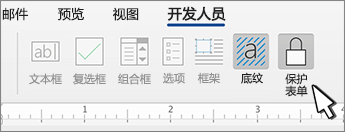
在Word中,可以创建其他人可以填写和保存或打印的表单。 为此,请从文档中的基线内容(可能通过表单模板)开始。 然后,可以为元素添加内容控件,例如检查框、文本框、日期选取器和下拉列表。 (可选)这些内容控件可以链接到数据库信息。
以下是按顺序建议的操作步骤。
显示“开发工具”选项卡
在Word中,请确保功能区中显示了“开发人员”选项卡。
(请参阅此处: 显示开发人员选项卡。)
打开表单要基于的模板或空白文档
可以从模板开始,也可以从空白文档从头开始。
从表单模板开始
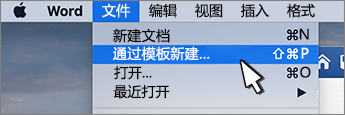
- 转到 “文件>新建”。
- 在 “搜索联机模板” 字段中,键入 “窗体 ”或所需的窗体类型。 然后,按“Enter”。
- 在显示的结果中,右键单击任何项目,然后选择“ 创建”。
先使用空白文档
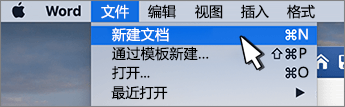
- 转到 “文件>新建”。
- 选择“空白文档”。
将内容添加到表单
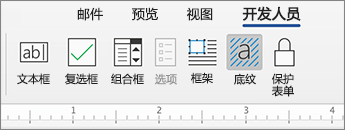
转到“ 开发工具 ”选项卡“ 控件 ”部分,可在其中选择要添加到文档或窗体的控件。 将鼠标悬停在该图标上可查看它所代表的控件类型。 下面介绍了各种控件类型。 插入控件后,可以在控件上 设置属性 。
若要删除内容控件,请右键单击它,然后在弹出菜单中选择 “删除内容控件 ”。
注意
可以打印通过内容控件创建的窗体。 但是,内容控件周围的框不会打印。
插入文本控件
富文本内容控件使用户能够设置文本格式 (例如粗体、斜体) 和键入多个段落。 若要限制这些功能,请使用 纯文本内容控件。
- 点击要插入控件的位置。
- 选择 “开发人员>格式文本内容控件
 或 “纯文本内容控件
 。
。
若要了解如何在这些控件上设置特定属性,请参阅 设置或更改内容控件的属性。
插入图片控件
图片控件最常用于模板,但你也可以向窗体添加图片控件。
- 点击要插入控件的位置。
- 选择“ 开发人员>图片内容”“控制
 。
。
若要了解如何在这些控件上设置特定属性,请参阅 设置或更改内容控件的属性。
插入构建基块控件
如果希望用户选择特定的文本块,请使用构建基块 控件 。 当需要根据文档的特定用途添加不同的样本文本时,这些文本非常有用。 可以为每个版本的样本文本创建格式文本内容控件,然后使用构建基块控件作为富文本内容控件的容器。
转到“ 开发人员 ”选项卡。
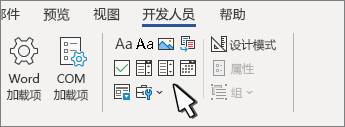
点击要插入控件的位置。
选择“ 构建基块库内容控件
 ”。
”。
若要了解如何在这些控件上设置特定属性,请参阅 设置或更改内容控件的属性。
插入组合框或下拉列表
在组合框中,用户可以从提供的选项列表中进行选择,也可以键入他们自己的信息。 在下拉列表中,用户只能从选项列表中进行选择。
转到 开发人员>组合框内容控件
 或 下拉列表内容控件
 。
。依次选择内容控件、“属性”。
要创建选项列表,请选择“下拉列表属性”下的“添加”。
在“显示名称”中键入选项,例如“是”、 “否”或“可能”。
重复此步骤,直到下拉列表中出现所有选项。填写您所需的任何其他属性。
注意
如果选择了“无法编辑检查内容”框,用户将无法单击某个选项。
插入日期选取器
- 点击要插入日期选取器控件的位置。
- 选择“ 开发人员>日期选取器内容控制
 。
。
若要了解如何在这些控件上设置特定属性,请参阅 设置或更改内容控件的属性。
插入复选框
- 点击要插入复选框控件的位置。
- 选择 “开发人员>复选框内容控件
 。
。
若要了解如何在这些控件上设置特定属性,请参阅 设置或更改内容控件的属性。
使用旧式窗体控件
旧式表单控件与较旧版本的 Word 兼容,由旧表单和 Active X 控件组成。
- 点击要插入旧控件的位置。
- 转到 “开发人员>旧式窗体
 下拉列表。
下拉列表。 - 选择想要包含在内的“旧式窗体”控件或“ActiveX 控件”。
设置或更改内容控件的属性
每个内容控件都具有可以设置或更改的属性。 例如,日期选取器控件提供要用于显示日期的格式选项。
- 选择要更改的内容控件。
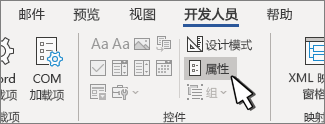
- 转到“开发人员>属性”。
- 更改所需属性。
向表单添加保护
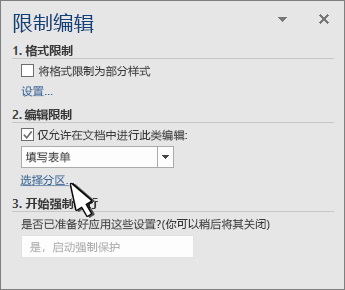
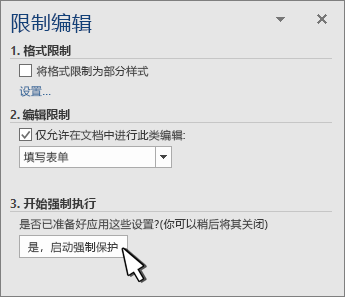
如果要限制其他人可以编辑表单或设置其格式的程度,请使用“限制编辑”命令:
- 打开要锁定或保护的表单。
- 选择“ 开发人员>限制编辑”。
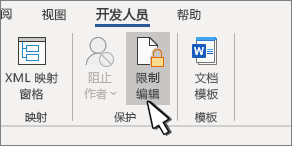
- 选择限制后,选择“是,开始强制执行保护”。
高级提示:
如果只想保护文档的部分内容,请将文档分成多个部分,并仅保护所需部分。
为此,请选择“限制编辑”面板中的“选择节”。 有关节的详细信息,请参阅 插入分节符。