添加标题样式
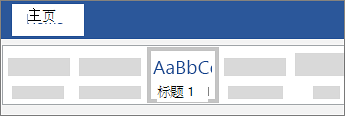
对于目录中所需的每个标题,请选择标题文本,转到“ 开始>样式”,然后选择“ 标题 1、 2 或 3”。
创建目录
- 把光标放在你要添加目录的地方。
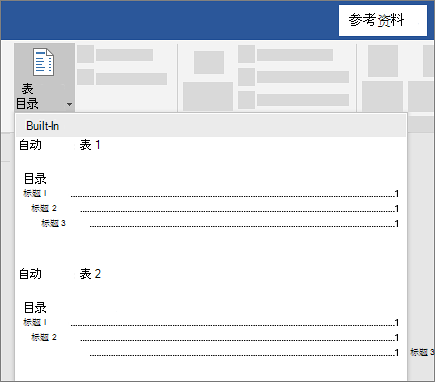
- 转到 “引用>目录”,选择“ 自动表 1 ”或“ 自动表 2”,或选择“ 自定义目录” 以创建自己的样式。
- 如果对文档进行了影响目录的更改,请通过右键单击目录并选择更新字段来更新目录。
应用标题样式
选择要包括在目录中的文本,然后在“开始”选项卡上,单击某个标题样式(如“标题 1”)。
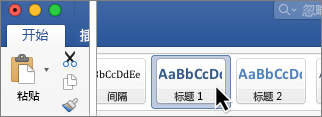
对要在目录中显示的所有文本执行此操作。
创建目录
Word 使用文档中的标题构建自动目录;当你更改标题文本、顺序或级别时,可以更新这种目录。
单击要插入目录的位置,通常在文档的开始处附近。
单击“ 引用>目录” ,然后从列表中选择 “自动目录” 样式。
注意
如果你使用“手动目录”样式,则 Word 不会使用你的标题创建目录,并且无法自动更新它。 相反,Word 会使用占位符文本创建目录外观,以便你可以将每个条目手动输入到目录中。
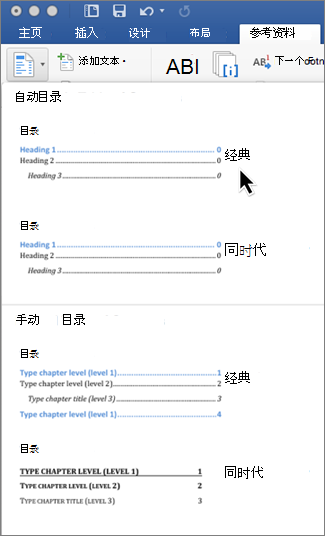
如果你要设置目录格式或自定义目录,则可以进行。 例如,你可以更改字体、标题级别数以及是否在条目和页码之间显示虚线。
添加标题样式
对于目录中所需的每个标题,请选择标题文本,转到“ 开始>样式”,然后选择“ 标题 1 ”或“ 标题 2”。
创建目录
- 把光标放在你要添加目录的地方。
- 转到 “引用>”“插入目录”。
