如果经常创建某种类型的文档(例如月度报表、销售预测或带有公司徽标的演示文稿),请将其另存为模板,这样就可以将其用作起点,而不是在每次需要时都从头开始重新创建文件。 从已创建的文档、下载的文档或自定义的新 Microsoft模板 开始。
保存模板
- 若要将文件另存为模板,请选择“ 文件>另存为”。
- 双击“此电脑”。
- 在“文件名”框中为您的模板键入一个名称。
- 对于基本模板,请在“保存类型”列表中选择模板项。 例如,在 Word 中,选择“Word 模板”。
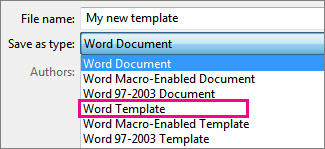
如果文档包含宏,请选择“启用宏的 Word 模板”。
Office 自动转到“自定义 Office 模板”文件夹。
- 选择“保存”。
编辑模板
要更新模板,请打开文件,进行所需的更改,然后保存模板。
- 选择“文件”>“打开”。
- 双击“此电脑”。
- 浏览到“文档”下的“自定义 Office 模板”文件夹。
- 选择模板,然后选择“打开”。
- 进行所需的更改,然后保存并关闭模板。
使用模板创建新文档
若要基于模板启动新文件,请选择“新建个人文件>>”,然后选择模板。
注意
此按钮可能显示 “自定义” 而不是 “个人”。
使用 Office 早期版本中的模板
如果在 Office 早期版本中创建了模板,仍然可以在 Office 2013 和 2016 中使用它们。 第一步是将它们移动到“自定义 Office 模板”文件夹,以便你的应用程序可以在其中找到它们。 要快速移动您的模板,请使用 Fix it 工具。
Word
将文档保存为模板
- 打开要另存为模板的 Word 文档。
- 在“文件”菜单上选择“另存为模板”。
- 在“存储为”框中,输入要用于新模板的名称。
- (可选)在“位置”框中,选择要保存模板的位置。
- 在“文件格式”旁边,选择“Microsoft Word模板 (.dotx) ”,或者,如果文档包含宏,请选择Microsoft Word Macro-Enabled模板 (.dotm) 。
- 选择“保存”。
除非选择了其他位置,否则模板会保存在 /Users/username/Library/Group Containers/UBF8T346G9.Office/User Content/Templates 中。
若要更改Word自动保存模板的位置,请在“Word”菜单中选择“首选项”,然后在“个人设置”下,选择“文件位置”。 在“文件位置”下,从列表中选择“用户模板”,然后选择“修改”。 输入要使用的新文件夹和路径,Word 会将任何新模板保存在该文件夹中。
创建基于另一个模板的新模板
你可以自定义现有模板,使其更有用。 将静态信息添加到现有模板,然后再次保存该文件(另存为模板)。
在“文件”菜单上,选择“根据模板新建”。
选择与要创建的模板类似的模板,然后选择“创建”。
注意
如果找不到模板,可以在“搜索所有模板”框中基于关键字搜索模板。
添加、删除或更改任何文本、图形或格式,然后进行希望在基于模板的所有新文档中显示的其他任何更改。
在“文件”菜单上选择“另存为模板”。
在“存储为”框中,输入要用于新模板的名称。
(可选)在“位置”框中,选择要保存模板的位置。
在“文件格式”旁边,选择“Microsoft Word模板 (.dotx) ”,或者,如果模板包含宏,请选择“Microsoft Word Macro-Enabled模板”。
选择“保存”。
除非选择了其他位置,否则模板会保存在 /Users/username/Library/Group Containers/UBF8T346G9.Office/User Content/Templates 中。
若要更改Word自动保存模板的位置,请在“Word”菜单中选择“首选项”,然后在“个人设置”下,选择“文件位置”。 在“文件位置”下,从列表中选择“用户模板”,然后选择“修改”。 输入要使用的新文件夹和路径,Word 会将任何新模板保存在该文件夹中。
使用模板创建新文档
若要基于模板创建新文档,请在“文件”菜单上选择“根据模板新建”,然后选择要使用的模板。
恢复默认模板
使用“系统首选项”中的“主要语言”设置切换到其他语言来编写文档时,Word会为你创建一个新模板,该模板专为所选语言设计。 对于从中切换的语言,以前的模板备份为文件 Normal.dotm- (number) ,其中 (number) 为 10 位数字。
旧模板可能有要使用的自定义项;以下是还原它的方式:
退出 Word。
在“查找器”中,在此 Mac 中搜索“普通”。
- 应有两个文件:Normal.dotm 和 Normal.dotm- (number) 。
删除 Normal.dotm (将其选中,然后单击“移动到回收站”)
将另一个文件重命名为 Normal.dotm (删除连字符和数字) 。
重启Word。
注意
还原以前语言使用的模板时,可能需要对新语言进行一些调整,例如选择新的默认字体,以及为布局和页边距做出一些选择。
删除模板
- 在查找工具中,打开 /Users/username/Library/Group Containers/UBF8T346G9.Office/User Content/Templates。
- 将要删除的模板拖到废纸篓。
PowerPoint
创建 PowerPoint 模板
打开一个空白演示文稿,然后在“视图”选项卡上选择“幻灯片母版”。
幻灯片母版是幻灯片缩略图列表顶部最大的幻灯片图像。 相关版式位于其下。
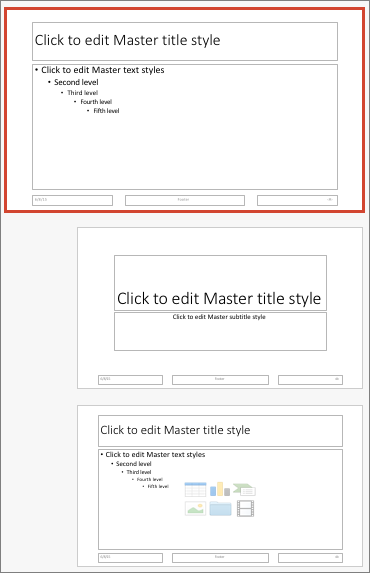
若要对幻灯片母版或版式进行更改,请在“幻灯片母版”选项卡上执行以下任一操作:

若要添加具有特殊字体和效果的彩色主题,请选择“主题”,然后选择一个主题。
若要更改背景,请选择“背景样式”,然后选择一个背景。
若要在缩略图窗格中为文本、图片、图表和其他对象添加占位符,请选择要保留占位符的幻灯片版式。 从“插入占位符”中,选取要添加的占位符类型,然后拖动以绘制占位符大小。
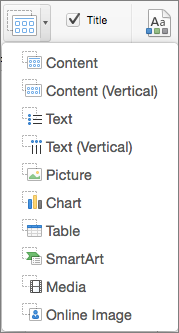
将演示文稿另存为 PowerPoint 模板
- 打开要另存为模板的演示文稿。
- 在“文件”选项卡上,选择“另存为模板”。
- 在“存储为”框中,输入要用于新模板的名称。
- (可选)在“位置”框中,选择要保存模板的位置。
- 在“ 文件格式”旁边,选择“ PowerPoint 模板 (.potx) ”,或者,如果演示文稿包含宏,请选择“ PowerPoint Macro-Enabled 模板 (.potm) ”。
- 选择“保存”。
除非选择了其他位置,否则模板会保存在 /Users/username/Library/Group Containers/UBF8T346G9.Office/User Content/Templates 中。
创建基于另一个模板的新模板
你可以自定义现有模板,使其更有用。 将静态信息添加到现有模板,然后再次保存该文件(另存为模板)。
在“文件”菜单上,选择“根据模板新建”。
选择与要创建的模板类似的模板,然后选择“创建”。
注意
如果找不到模板,可以在“搜索所有模板”框中基于关键字搜索模板。
添加、删除或更改任何文本、图形或格式,然后进行希望基于模板在所有新演示文稿中显示的其他任何更改。
在“文件”菜单上选择“另存为模板”。
在“存储为”框中,输入要用于新模板的名称。
(可选)在“位置”框中,选择要保存模板的位置。
在“ 文件格式”旁边,选择“ PowerPoint 模板 (.potx) ”,或者,如果模板包含宏,请选择“ PowerPoint Macro-Enabled 模板 (.potm) ”。
选择“保存”。
除非选择了其他位置,否则模板会保存在 /Users/username/Library/Group Containers/UBF8T346G9.Office/User Content/Templates 中。
使用模板创建新演示文稿
若要基于模板创建新演示文稿,请在“文件”菜单上选择“根据模板新建”,然后选择要使用的模板。
删除模板
- 在查找工具中,打开 /Users/username/Library/Group Containers/UBF8T346G9.Office/User Content/Templates。
- 将要删除的模板拖到废纸篓。
Excel
将工作簿或工作表另存为模板
- 打开要另存为模板的工作簿。
- 在“文件”菜单上选择“另存为模板”。
- 在“存储为”框中,输入要用于新模板的名称。
- (可选)在“位置”框中,选择要保存模板的位置。
- 在“ 文件格式”旁边,选择“ Excel 模板 (.xltx) ”,或者,如果工作簿包含宏,请选择“ Excel Macro-Enabled 模板 (.xltm) ”。
- 选择“保存”。
除非选择了其他位置,否则模板会保存在 /Users/username/Library/Group Containers/UBF8T346G9.Office/User Content/Templates 中。
创建基于另一个模板的新模板
你可以自定义现有模板,使其更有用。 将静态信息添加到现有模板,然后再次保存该文件(另存为模板)。
在“文件”菜单上,选择“根据模板新建”。
选择与要创建的模板类似的模板,然后选择“创建”。
注意
如果找不到模板,可以在“搜索所有模板”框中基于关键字搜索模板。
添加、删除或更改任何内容、图形或格式,然后进行希望在基于模板的所有新工作簿中显示的其他任何更改。
在“文件”菜单上选择“另存为模板”。
在“存储为”框中,输入要用于新模板的名称。
(可选)在“位置”框中,选择要保存模板的位置。
在“ 文件格式”旁边,选择“ Excel 模板 (.xltx) ”,或者,如果模板包含宏,请选择“ Excel Macro-Enabled 模板” (.xltm) 。
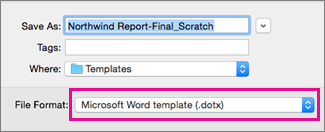
选择“保存”。
除非选择了其他位置,否则模板会保存在 /Users/username/Library/Group Containers/UBF8T346G9.Office/User Content/Templates 中。
使用模板创建新工作簿
若要基于模板启动新工作簿,请在“ 文件 ”菜单上,选择“ 从模板新建”,然后选择要使用的模板。
删除模板
- 在查找工具中,打开 /Users/username/Library/Group Containers/UBF8T346G9.Office/User Content/Templates。
- 将要删除的模板拖到废纸篓。
另请参阅
模板、主题和 Word 样式之间的差异
Microsoft模板和主题
下载免费的预建模板
PowerPoint 的免费背景模板
编辑模板
