
在 Microsoft 365 文档中创建超链接的最简单方法是在键入网页地址 ((例如,www.contoso.com) )后立即按 ENTER 或空格键。 然后,Microsoft 365 会自动将地址转换为活动链接。
还可以创建指向计算机上文件、电子邮件地址和文档中特定位置的链接。 创建链接后,可以编辑其地址、显示的文本、颜色和字体样式。 请参阅下面的适用主题。
注意
- 在删除或关闭超链接中了解如何 删除链接或停止自动超链接。
创建指向 Web 中某位置的超链接
选择要用作超链接的文本或图片。
在功能区的“ 插入 ”选项卡上,选择“
 “链接 ...”或右键单击文本或图片,然后单击快捷菜单上的“ 链接 ”。
 在“ 插入超链接 ”框中,在“ 地址 ”框中输入目标链接。
注意
如果未看到“地址”框,请确保在“链接到”下选择了“现有文件”或“网页”。
(可选)在“ 要显示的文本 ”框中输入不同的措辞。
注意
如果不知道超链接的地址,可以单击“ 浏览 Web
 ,找到 Internet 上的 URL 并将其复制。
选: 可以自定义将指针停留在超链接上时显示的屏幕提示。 单击“插入超链接”对话框右上角的“屏幕提示”,然后输入首选文本。
创建超链接以访问计算机上的文件
可以创建超链接并将其嵌入到计算机上现有文件或要在计算机上创建的新文件的超链接。
选择要在其中集成超链接的文本或图片。
在功能区上,选择“ 插入 ”选项卡,选择“
“链接>”“插入链接”。在“ 插入超链接” 窗口中,执行以下操作:
-
链接到现有目标
若要链接到现有文件,请单击“链接到”下的“现有文件或网页”,然后在“查找范围”或“当前文件夹”列表中查找该文件。 可选:若要自定义将指针置于超链接上方时显示的屏幕提示,请单击“插入超链接”对话框右上角的“屏幕提示”,然后输入所需文字。
-
链接到现有目标
创建超链接以创建新电子邮件
选择要显示为超链接的文本或图片。
在功能区“ 插入 ”选项卡上,选择“
“链接>”“插入链接”。
(或右键单击文本或图片,然后选择快捷菜单上的“ 链接 ”。)在“链接到”下,单击“电子邮件地址”。
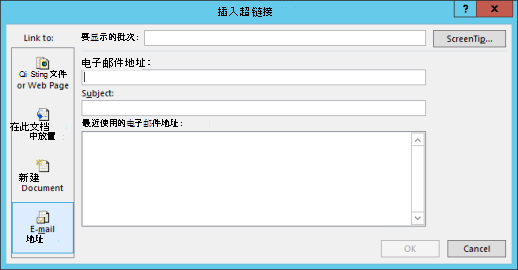
在“电子邮件地址”框中输入 电子邮件地址 ,或从 “最近使用的电子邮件地址”列表中选择。
在“ 主题 ”框中,键入邮件主题。
警告
某些 Web 浏览器和电子邮件程序可能无法识别主题行。
选:若要自定义将指针停留在超链接上时显示的屏幕提示,请单击“插入超链接”对话框右上角的“屏幕提示”并输入首选文本。
也可以通过在文档中键入地址来创建指向空白电子邮件的超链接。 例如,键入 someone@example.com,Microsoft 365 将创建超链接。
创建指向当前文档或其他文档中的某个位置的超链接
可以创建链接到Word文档或包含标题样式或书签的 Outlook 电子邮件的超链接。 也可以链接到 PowerPoint 演示文稿中的幻灯片或自定义放映,以及 Excel 电子表格中的特定单元格和工作表。
提示
可以在Word文档或 Outlook 邮件中添加或删除书签中了解如何添加书签。
创建指向当前文档中位置的超链接
- 选择要用作超链接的文本或图片。
- 在功能区“ 插入 ”选项卡上,选择“ “链接”。 还可以右键单击文本或图片,然后单击快捷菜单上的“ 链接 ”。
- 在“链接到”下,单击“本文档中的位置”。
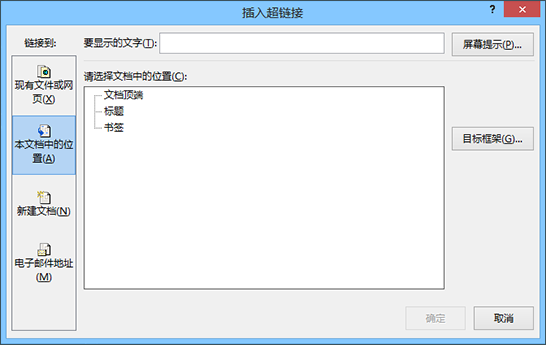
- 在列表中,选择当前文档 (标题,该标题仅) 、书签、幻灯片、自定义放映或要链接到的单元格引用。
选:若要自定义将指针停留在超链接上时显示的屏幕提示,请选择“插入超链接”对话框右上角的“屏幕提示”并输入首选文本。
创建指向另一个文档中位置的超链接
选择要显示为超链接的文本或图片。
在功能区“ 插入 ”选项卡上,选择“
“链接 > 到”。
还可以右键单击文本或图片,然后单击快捷菜单上的“ 链接 ”。在 “链接到”下,选择“ 现有文件”或“网页”。
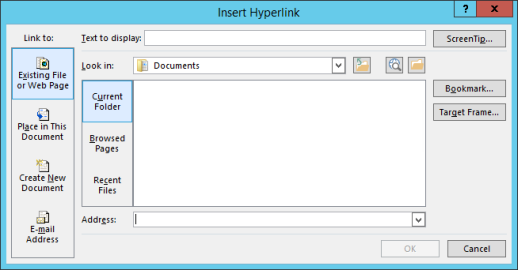
在“ 查找范围 ”框中,选择向下箭头,找到并选择要链接到的文件。
选择“ 书签”,选择所需的标题、书签、幻灯片、自定义放映或单元格引用,然后选择“ 确定”。
选:若要自定义将指针停留在超链接上时显示的屏幕提示,请单击“插入超链接”对话框右上角的“屏幕提示”并输入首选文本。
更改超链接文本或外观
- 右键单击超链接,然后选择 “编辑超链接”。
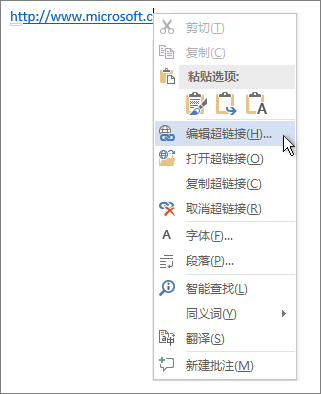
- 若要更改外观,如字体样式、颜色等...右键单击链接,然后单击快捷菜单上的“ 字体...” ,或单击迷你工具栏上的样式选项。
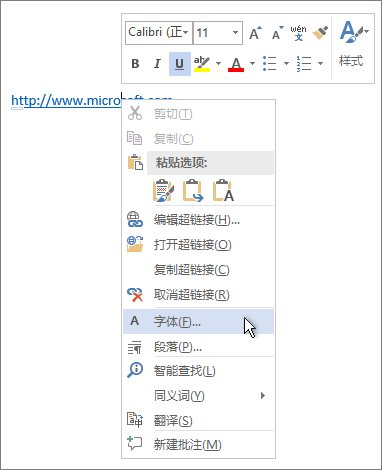
- 可以自定义将鼠标悬停在超链接上时显示的屏幕提示。 右键单击链接,单击 “编辑超链接”,单击对话框右上角的“ 屏幕提示 ”,然后输入首选文本。