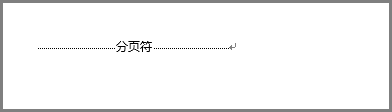
Word 包含不可删除的结束段落,该段落有时会排到文档末尾的新空白页面中。 删除该页面的方法是将结束段落调整到前一页。 最肯定的方法是使结尾段落非常小, (1 磅) :
按 Ctrl+Shift+8(在 Mac 上按 ⌘+8),显示段落标记。
选择段落标记。
在“ 字号 ”框中选择,键入 01,然后按 Enter。
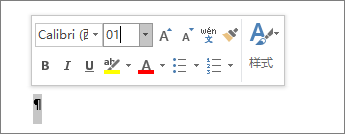
该段落现调整到前一页,删除了不需要的空白页。
再次按 Ctrl+Shift+8,隐藏段落标记(在 Mac 上按 ⌘+8)。
如果该段落仍不适合上一页,则可以缩小下边距 (“布局 ”选项卡“ >边距>”自定义边距“,并将下边距设置为较小的页边距,例如) 0.3 英寸。
提示
如果段落标记旁边有一个方块项目符号,则段落可能具有“打开 前分页符 ”选项。 若要将其关闭,请右键单击空段落, (“开始”选项卡) 选择“段落设置”,然后在“对话”框的“行和分页符”选项卡上取消选中“之前的分页符”。
转换为 PDF
可以通过将文档另存为 PDF 来删除尾随空白页,从而省去最后一页。
- 转到“文件另存为”>,选择保存文件的位置,然后选择“PDF”作为“另存为”类型。

- 在“另存为”对话框中选择“选项”。
- 在“页面范围”中选择“页面”,然后指定非空白的页面。 例如,如果文档第 5 页为你无法删除的空白页,则指定 1 到 4 页。
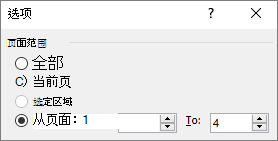
- 选择“确定”,然后选择“保存”。