
在 web Word中,只需将 Web 内容 URL 粘贴到文档中,即可快速嵌入来自多个受支持的源的 Web 内容,例如视频、表单、幻灯片等内容。 将受支持的 URL 粘贴并检测为超链接时,它会自动在文档中显示相应的 Web 内容。 可以通过停留在文档中来与内容 (交互,例如观看视频) 。
源内容中的任何更改都会在文档中自动更新。
支持的源
Word当前支持嵌入以下网站和服务中的内容。 支持的源数量正在增加;检查返回此处以获取更新的列表。
pinterest (public pins)
工作原理
下面简要介绍了此功能的工作原理。
嵌入内容
连接到 Internet 时,将 URL 粘贴到 Web 文档的Word中。
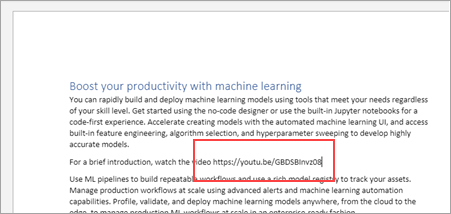
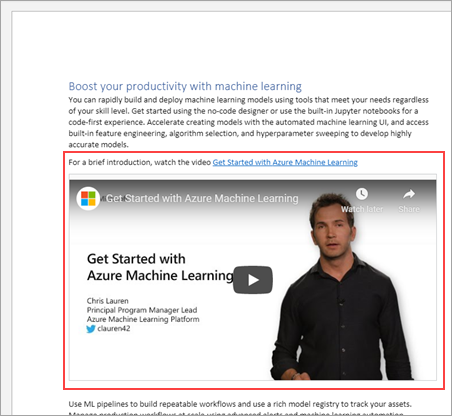
当 web Word识别超链接时,它会自动嵌入内容。 可以使用网站的播放、暂停、音量等控件直接从文档中播放它。
提示
如果 URL 未自动显示为超链接,请按空格键或 Enter,然后等待Word将其检测为超链接。
撤消和重做嵌入
如果撤消粘贴操作 (Ctrl+Z) ,嵌入内容将还原为超链接。
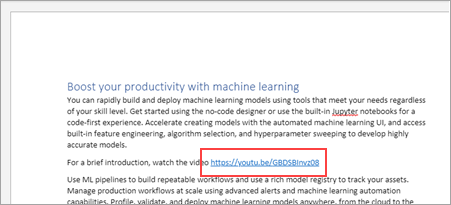
如果 (Ctrl+Y) 重做操作,超链接将再次变为嵌入的 Web 内容。
剪切和复制嵌入内容
可以剪切或复制嵌入的 Web 内容,然后将其粘贴到同一文档或 Web 文档的不同Word中。
桌面Word中的行为
如果在桌面Word中打开 Web 文档的Word,则嵌入的 Web 内容将显示为静态图像。
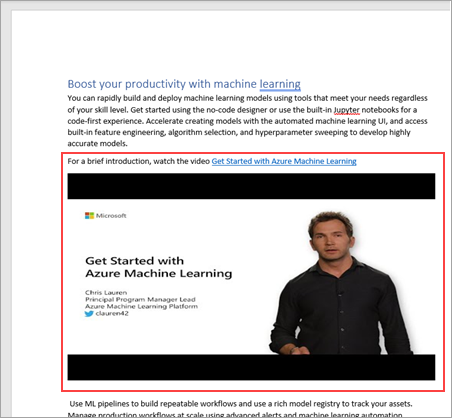
在 web Word 中重新打开文档时,嵌入的 Web 内容将按预期显示。
注意
- 文档中的某些位置无法进行嵌入。 web Word不允许将 Web 内容粘贴到列表、页眉和页脚、注释、脚注或尾注中。
- 嵌入内容始终出现在 web Word 的新段落中,无法调整其大小。
- 如果要将 URL 显示为普通超链接,而不是将其转换为文档中的嵌入内容,请转到“关于>隐私设置的文件>”并关闭“可选连接体验”。