
DisplayBarcode 用于将标准条形码插入文档中。 它支持 10 种不同类型的条形码。 根据所选类型,条形码类型接受不同格式和长度的字母数字数据。 作为字段代码,可以右键单击并选择 “切换域代码 ”以在代码和条形码图像之间切换。 有关多种类型的条形码,请参阅示例。 有关规范,请参阅 3.1.3.2.7 DISPLAYBARCODE。
注意
Windows (桌面) 的 Word 支持 DisplayBarcode。
语法
{ DisplayBarcode field-argument-1 field-argument-2 [ 开关 ] }
域代码不区分大小写。
Field-argument-1 提供条形码所表示的数据。 根据类型,这可以是数字或字母数字。 例如,QR (快速响应) 代码接受网站地址等字符串。
Field-argument-2 指定将生成的条形码类型的字符串。 条形码类型不区分大小写,因此 CODE39 与 Code39 相同。 可用类型如下:
- Qr QR 2D 条形码。 请参阅 维基百科:QR 码。 有关 ISO 规范,请参阅 ISO/IEC 18004:2006。
- CODE128 代码 128 线性条形码。 请参阅 维基百科:代码 128。 有关 ISO 规范,请参阅 ISO/IEC 15417:2007。
- CODE39 代码 39 线性条形码。 请参阅 维基百科:代码 39。 有关 Code 39 常见问题解答和教程,请参阅 Code 39 条形码常见问题解答 & 教程。
- JPPOST 日本邮政服务客户条形码。 JPPost 符合 CBC (客户条形码) ,也称为 RM4SCC。
- EAN8 |EAN13 AN EAN - 产品 ID (8 位/13 位) 的国际商品号全球条形码,以及 JAN8 |JAN13,用于需要原产国的地方。 请参阅 维基百科:EAN-8、 维基百科:国际文章号 (EAN-13) 、 EAN-13 和 EAN-8。
- JAN8 |JAN13 A JAN:用于产品 ID 的日语条形码 (8 位/13 位) 。 JAN8 是 EAN8 的别名。 JAN13 是 EAN13 的别名。
- UPCA |UPCE A 刚果(金) (A&E) :[ GS1-BARCODE] 中指定的产品 ID 的美国条形码。 UPCA 用于大多数可食用物品,UPCE 是 UPCA 的压缩版本。 携带相同的数据。 请参阅 维基百科:通用产品代码。
- NW7 NW-7 (CODABAR) 序列号条形代码。 请参阅 Codabar (NW7) 。
- ITF14 用于运输和跟踪的 ITF-14 项目跟踪条形码 ,如 [GS1-BARCODE] 中所述。 请参阅 维基百科:ITF 14 和 ITF-14 BARCODES。
- 情况 下 USPS 条形码 – FIM/POSTNET (*2) - 用于跟踪 USPS 邮件的条形码。 CASE 是 ITF14 的别名。 请参阅 ITF-14 条形码。
开关 [可选] 特定于字段的开关。 某些开关特定于条形码类型。
- \h [field-argument] Field 参数指定条形码符号的高度。 这些单位采用 TWIPS (1/1440 英寸) 。
- \s [field-argument] Field 参数指定符号的缩放因子。 该值以整个百分点为单位,有效值为 10 到 1000。
- \q [field-argument] Field 参数指定 QR 码的错误更正级别。 有效值为 0 - 3。
- \p [field-argument] Field 参数指定销售点条形码的样式 (条形码类型 UPCA |UPCE |EAN13 |EAN8) 。 (不区分大小写) 的有效值为 [STD|SUP2 |SUP5 |CASE]。
- \X修复检查无效的数字。
- \D 为条形码类型 NW7 和 CODE39 添加开始/停止字符。
- \c [field-argument] Field 参数指定条形码类型 ITF14 的 Case Code 的样式。 有效值为 [STD|EXT|ADD]。
- \r [field-argument] Field 参数指定条形码符号的旋转。 有效值为 0 - 3。
- \f [field-argument] Field 参数指定条形码符号的前景色。 有效的 RGB 值范围为 0 到 0xFFFFFF。
- \b [field-argument] Field 参数指定条形码符号的背景色。 有效的 RGB 值范围为 0 到 0xFFFFFF。
- \t 显示条形码数据 (文本) 以及图像。
说明
每个条形码可能使用自己的数据格式,因此,如果不确定需要什么,检查一些链接。
注意
如果数据不符合所选条形码类型的要求,则条形码可能无法呈现。
若要在文档中使用 DisplayBarcode,请执行以下步骤:
- 单击或点击所需条形码的位置。
- 按 Ctrl + F9。 必须执行此操作,因为仅键入大括号 {} 不起作用。
- 键入 DisplayBarcode 加上参数和开关。 例如 DisplayBarcode“http://www.microsoft.com”QR \q 3,它显示链接到 www.microsoft.com 的 QR 代码。
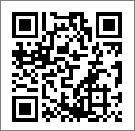
- 若要查看条形码,请右键单击“域代码”,然后选择“ 切换域代码”。
示例
下面是一些可帮助你前进的示例。 按照上述步骤操作,并粘贴此处的代码。
| 代码类型 | DisplayBarcode 语法 |
|---|---|
| QR 代码 | DisplayBarcode “http://www.microsoft.com” QR \q 3 |
| 包含文本) 的 EAN13 ( | DisplayBarcode “490123456789” EAN13 \t |
| 代码 39 | DisplayBarcode “2345678” CODE39 \d \t |
| 代码 128 | DisplayBarcode “490123456789” CODE128 \t |
| UPCA | DisplayBarcode “012345678901” UPCA \t \x |
| UPCE | DisplayBarcode “123456” UPCE \t \x |