
你可以在 Android 平板电脑、iPad 或 Windows 平板电脑上使用Word来选择和设置文本格式、更改行距和段落间距、更改缩进以及添加列表。 还可以使用编辑菜单剪切、复制、粘贴和删除所选文本。
在 Android 平板电脑上
选择文本
可以选择字词、句子或段落。
- 若要选择某个单词,请双击它。
- 若要选择一组字词或一组文本,请选择第一个单词,然后将 (
 ) 的控点拖动到所选内容的末尾。
 - 若要选择段落,请点击三次。
更改字体、字号或字体样式
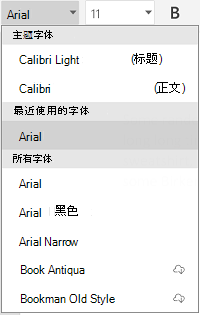
更改字体:选择一些文本,然后点击字体名称框。 从下拉列表中选择字体。
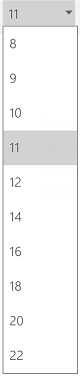
更改字号:选择一些文本,点击字号框,然后从下拉列表中选择一个字号。
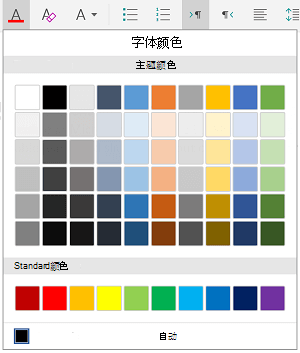
更改字体颜色:点击字体颜色图标,然后选择一种颜色。
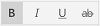
添加粗体、斜体、下划线或删除线:选择一些文本,然后点击相应的图标以应用格式。
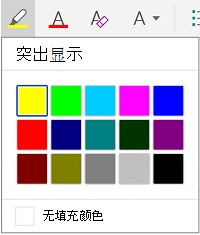
突出显示文本:选择某些文本,点击突出显示图标,然后选择突出显示颜色。
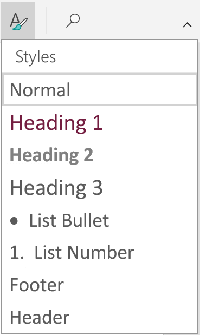
应用样式:选择一些文本,点击样式图标,然后从定义的样式列表中选择。
注意
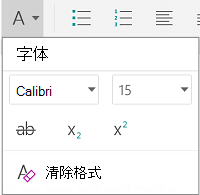
如果在纵向模式下使用设备,许多格式设置选项将显示在 “字体 ”菜单上。
设置段落格式
-
删除格式:选择具有要删除的格式的文本,然后点击清除格式图标 (
 ) 。
) 。 -
添加下标或上标:选择要创建下标或上标的文本,点击字体图标,然后选择下标或上标。

-
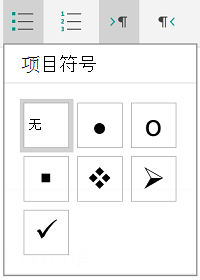
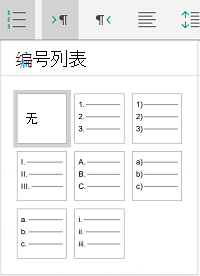
添加项目符号或编号列表:选择文本,然后点击项目符号或编号列表图标。
可以选择项目符号或编号样式。
-
缩进段落:点击段落中的任何位置,然后点击缩进图标或负缩进图标。

-
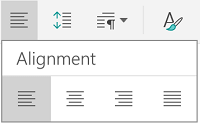
对齐文本:点击文本,然后点击对齐图标,使文本左对齐、居中对齐、右对齐或对齐。
-
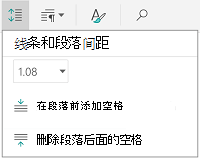
行距:若要在行或段落前后添加或删除空格,请点击文本,点击间距图标,然后进行选择。
-
插入或删除选项卡:点击要放置选项卡的位置,点击选项卡图标,然后点击插入选项卡或删除选项卡图标。
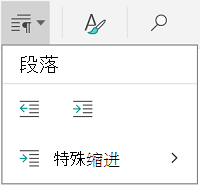
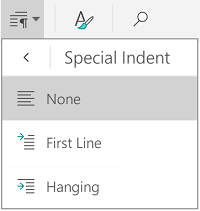
若要仅缩进第一行或使用悬挂缩进,请点击段落选项卡图标,点击 “特殊缩进”,然后做出选择。
使用编辑工具
还可以从编辑菜单中选择格式设置选项。

-
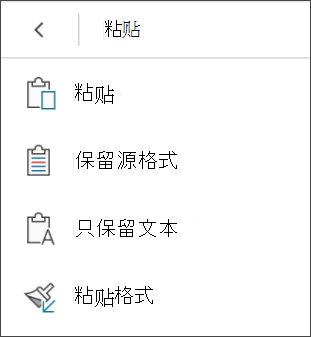
剪切和粘贴或复制和粘贴:选择一些文本,点击剪刀图标或复制图标,点击以选择新位置,然后点击剪贴板图标。 点击剪贴板旁边的箭头以查看“ 粘贴 ”菜单。 可以选择“粘贴”、“保留源格式”、“仅保留文本”或“粘贴格式”。
在 iPad 上
选择文本
可以选择字词、句子或段落。
- 若要选择某个单词,请双击它。
- 若要选择一组字词或文本块,请选择第一个单词,然后将句柄 (
 ) 拖到所选内容的末尾。
 - 若要选择段落,请点击三次。
更改字体、字号或字体样式
可以使用“ 开始 ”选项卡上提供的格式设置选项来设置文本格式。
提示
使用“ 开始 ”选项卡上的后退和向前箭头撤消或重做更改。
-
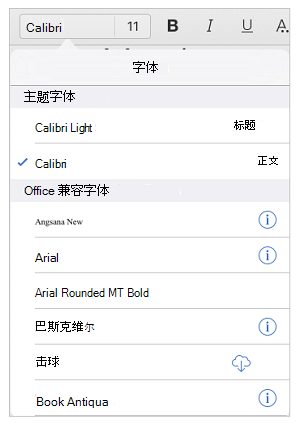
更改字体:选择一些文本,然后点击字体名称框。 从下拉列表中选择字体。
-
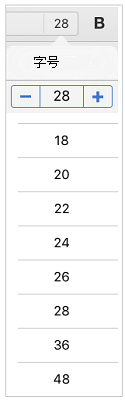
更改字号:选择一些文本,点击字号框,然后从下拉列表中选择一个字号。
-
添加粗体、斜体或下划线:选择一些文本,然后点击相应的图标以应用格式。
-
添加特殊格式:若要添加删除线或下标等格式,请选择一些文本,然后点击格式图标。
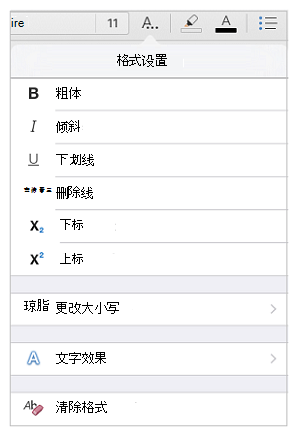
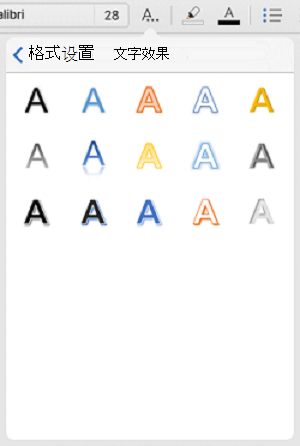
还可以从大小写选项或特殊文本效果中进行选择,并且可以清除格式设置。
-
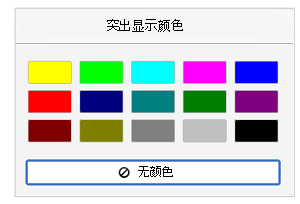
突出显示文本:选择某些文本,点击突出显示图标,然后选择突出显示颜色。
-
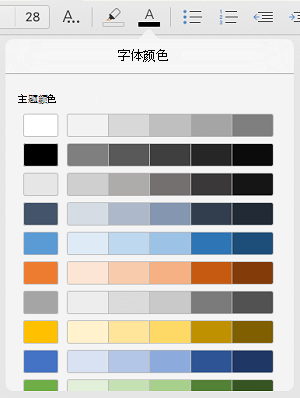
更改字体颜色:点击字体颜色图标,然后选择一种颜色。
-
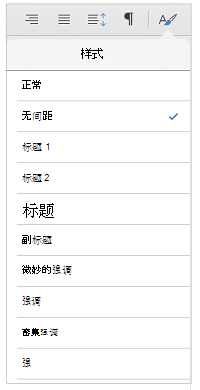
应用样式:若要选择文本样式,请点击样式图标,然后从定义的样式列表中选择。
设置段落格式
-
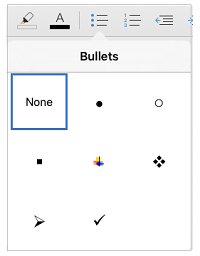
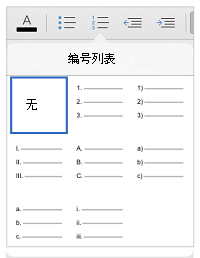
添加项目符号或编号列表:点击文本,然后点击项目符号或编号列表图标。
可以选择项目符号或编号样式。
-
缩进段落:点击文本,然后点击缩进图标以向右移动文本。 点击负缩进图标,将文本向左移动。
-
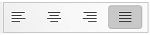
对齐文本:点击文本,然后点击相应的图标,使文本左、右、居中或对齐。
-
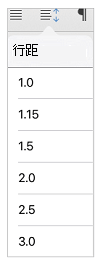
更改行距:点击段落中的任何位置,然后点击行距图标。 选择间距选项。
使用编辑工具
还可以从编辑菜单中选择格式设置选项。

- 剪切并粘贴或复制并粘贴:选择一些文本,点击“ 剪切 或 复制”,点击以选择新位置,然后点击“ 粘贴”。
- 复制格式:选择具有要使用的格式的文本,点击“ 复制”,选择要设置格式的文本,然后点击“ 粘贴格式”。
- 删除文本:选择要删除的文本,然后点击“ 删除”。
- 查找定义:选择一个单词,然后点击“ 定义”。
- 添加批注:选择文本,点击“ 新建批注”,然后在批注框中键入批注。
-
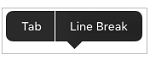
添加制表符和换行符:在需要制表符或换行符的位置点击,点击 “插入”,然后在上下文菜单上点击 “制表符 ”或“ 换行符 ”。
在Windows 10平板电脑上
选择文本
- 若要选择某个单词,请双击它。
- 若要选择一组字词或一组文本,请选择第一个单词,然后将 (
 ) 的控点拖动到所选内容的末尾。
 - 若要选择段落,请点击三次。
更改字体、字号或字体样式
可以使用“ 开始 ”选项卡上提供的格式设置选项来设置文本格式。
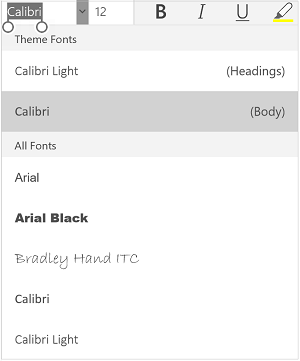
更改字体:选择一些文本,然后点击字体名称框。 从下拉列表中选择字体。
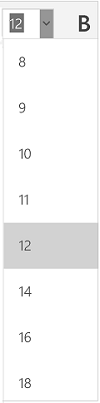
更改字号:选择一些文本,点击字号框,然后从下拉列表中选择一个字号。
添加粗体、斜体或下划线:选择一些文本,然后点击相应的图标以应用格式。

突出显示文本:选择某些文本,点击突出显示图标,然后选择突出显示颜色。
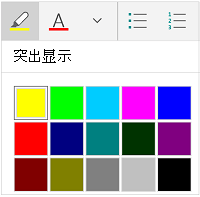
更改字体颜色:点击字体颜色图标,然后选择一种颜色。
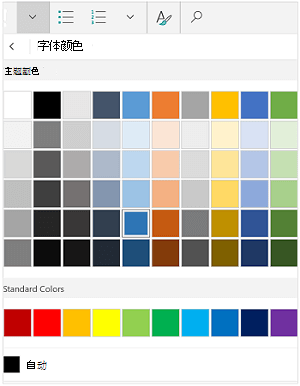
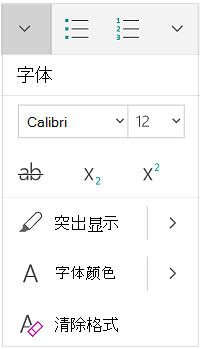
添加删除线:选择文本,然后点击向下箭头。 点击 “字体 ”菜单上的删除线图标。
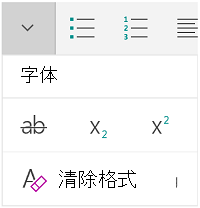
删除格式:选择具有要删除的格式的文本,然后点击向下箭头。 点击“字体”菜单上的“清除格式”。
添加下标或上标:选择一些文本,点击向下箭头,然后在 “字体 ”菜单中选择下标或上标
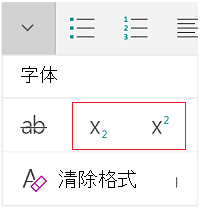
注意
如果在纵向模式下使用设备,许多格式设置选项将显示在“字体”菜单上。
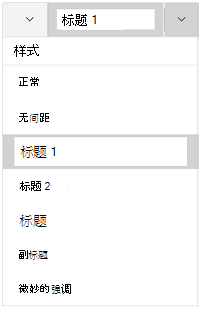
应用样式:选择一些文本,点击样式图标,然后从定义的样式列表中选择。
设置段落格式
-
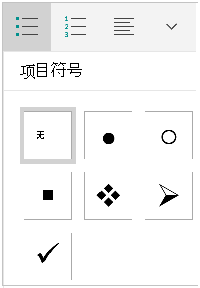
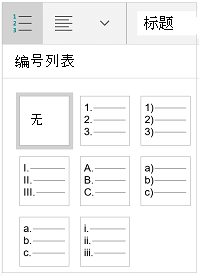
添加项目符号或编号列表:选择文本,然后点击项目符号或编号列表图标。
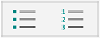
可以选择项目符号或编号样式。
-
缩进段落:点击段落中的任何位置,然后点击缩进图标或负缩进图标。
-
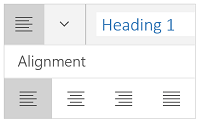
对齐文本:点击文本,然后点击对齐图标,使文本左对齐、居中对齐、右对齐或对齐。
-
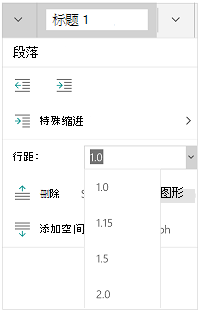
行距:若要在行或段落前后添加或删除空格,请点击箭头,然后从间距选项中进行选择。
- 插入或删除选项卡:点击要放置选项卡的位置,点击段落选项卡图标,然后点击插入选项卡或删除点击图标。
若要仅缩进第一行或使用悬挂缩进,请点击段落选项卡图标,点击 “特殊缩进”,然后做出选择。
使用编辑工具
还可以从编辑菜单中选择格式设置选项。

-
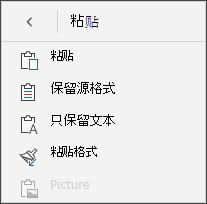
剪切和粘贴或复制和粘贴:选择一些文本,点击剪刀图标以剪切文本或复制图标以复制文本,点击新位置,然后点击剪贴板图标。 点击剪贴板旁边的箭头以查看“ 粘贴 ”菜单。 可以选择“粘贴”、“保留源格式”、“仅保留文本”或“粘贴格式”。
- 查找定义:选择一个单词,然后点击“ 智能查找”。