
手写签名可让你的文档具有个人风格。 你可以扫描你的签名并将其存储为图片,以便插入文档中。
您也可以插入签名行来指示签名位置。
创建和插入手写签名
您需要扫描仪来执行此操作。
- 在纸张上写下您的签名。
- 扫描页面,并将其以通用文件格式保存在计算机上:.bmp、.jpg 或 .png。
有关如何使用扫描仪的信息,请使用制造商手册或网站。 - 在 Word 中打开图像文件。
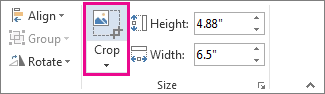
- 选择图像,然后在“ 图片格式 ”选项卡上,选择“ 裁剪 ”,并使用控点裁剪图像。
- 右键单击图像,然后选择“ 另存为图片” 以另存为单独的文件。
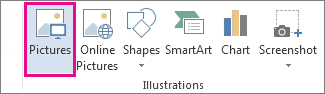
- 若要向文档添加签名,请选择“ 插入>图片”。
包括键入的文本和可重复使用的签名
如果您希望您的职务、电话号码或电子邮件地址等信息成为签名的一部分,请将其与图片一起保存为自动图文集。
- 在插入的图片下键入所需文本。
- 选择图片和键入的文本。
- 选择“ 插入>快速部件”。
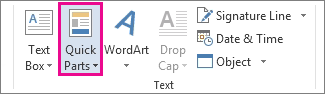
- 选择“ 将所选内容保存到快速部件库”。 此时将打开“新建构建基块”框。

- 在“名称”框中,为签名块键入名称。
- 在“库”框中,选择“自动图文集”。
- 选择“确定”。
- 当您想使用此签名时,将插入点放在要插入该签名块的位置。
- 选择“ 插入>快速部件>自动图文集”,然后选择签名块的名称。
插入签名行
使用“签名行”命令可插入以 X 表示的签名行,通过该符号显示文档中的签名位置。
- 单击需要该行的位置。
- 选择“ 插入>签名行”。
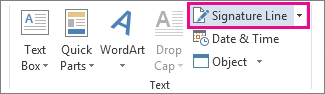
- 选择 “Microsoft Office 签名行”。
- 在“ 签名设置 ”框中,可以在“ 建议的签名者 ”框中键入名称。 还可以在 “建议的签名者的 标题”框中添加标题。
- 选择“确定”。 签名行随即出现在您的文档中。


