
使整张图片透明
如果使用 Word 2021 或 Microsoft 365 订阅,则可以直接对图片应用透明度。 有关详细信息,请参阅 使图片透明。
- 首先绘制形状
- 使用图片填充
- 调整图片的透明度
对于其他版本的Word,请使用此解决方法。
- 选择“ 插入>形状 ”,然后选择一个形状。
- 在文档中绘制形状,使其与要添加到文档中的图片的比例相同。
- 右键单击形状,然后选择“ 大纲>无大纲”。
- 再次右键单击形状,然后选择“ 设置形状格式”。
- 在“ 设置形状格式 ”窗格中,选择“ 填充 ”图标
 ,然后选择“ 图片或纹理填充”。
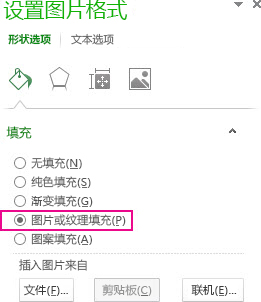
- 选择“ 文件”,选择图片,然后选择“ 插入 ”按钮。
- 移动“设置形状格式”窗格中的“透明度”滑块以调整图片。
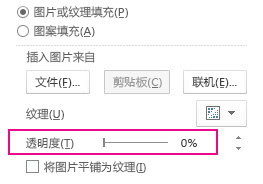
或者,你可以在滑块旁边的框中输入一个数字:0 是完全不透明的,默认设置为 ;和 100% 是完全透明的。
如果图片扭曲,可以通过调整形状大小或使用透明度滑块下方的 “偏移量 ”设置来调整外观。
使图片的一部分透明
使用内置的透明度功能,可使图片中一种颜色变为透明。 与使整个图片透明不同,只能在作为图片插入的对象(而不是形状内部)中使一种颜色透明。
重要
看似单色的区域(例如绿叶)可能实际上包含多种细微差别颜色,因此可能无法实现所需的效果。 设置透明颜色最适用于简单的纯色图片,例如剪贴画。
- 选择图片,然后转到“图片格式颜色”>或“图片工具>格式>颜色”。
- 选择“ 设置透明颜色”。
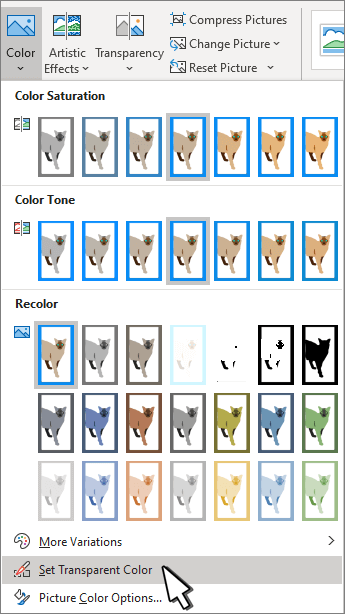
- 指针更改时,选择要设为透明的颜色。
若要撤消颜色更改,请在“调整”组中选择“重置图片”。
注意
打印带有透明区域的图片时,透明区域的颜色与纸张颜色相同。 在屏幕或网站上,透明区域的颜色与背景色相同。
