在向文档添加对象(如文本框、形状或图片)时,该对象包含在一个不可见的层中。 对象在你添加时自动叠加到单独的层中。 在文档中创建视觉对象时,层非常有用,因为它们允许你堆叠多个对象,并向前或向后移动。 例如,你可以在一个锤子的图片上叠加一个 50% 透明度的矩形。 如果矩形层在上面,则锤子就显示为被覆盖。 如果矩形层在下面,则锤子显示为位于矩形的上面。
Word
- 在“视图”菜单上,单击“页面视图”。
- 选择一个形状。
- 在“ 形状格式 ”选项卡上,单击“ 排列”,单击“ 向前发送 ”或“ 向后发送 ”,然后从下拉菜单中选择一个选项。
PowerPoint
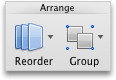
在“ 开始 ”选项卡上,单击“ 排列>重新排序对象”。
注意
如果 “重新排序对象” 不可用,请确保文档至少包含两个对象。
向前或向后拖动图层,将其放在所需位置,然后单击“确定”。
注意
如果图层中不显示你要尝试前后移动的对象,可能是因为该对象是“幻灯片母版”视图中的幻灯片版式的一部分。