
将其他程序或 Web 中的幻灯片、文本、图片、对象和表格粘贴到 Microsoft 365 应用中时,可以指定格式设置。
注意
粘贴 特殊选项和格式因应用和平台而异。 此处所述的许多选项仅在 windows 桌面版本的 Microsoft 365 应用中可用,在 Web 或某些 Mac 版本中不受支持。
使用选择性粘贴
文本具有自己的格式-如字样、颜色和字号。 将文本复制到 Microsoft 365 应用时,应用会自动重新设置文本格式以匹配目标文本。 但是,可以使用 “选择性粘贴” 来保留原始格式或将其粘贴为图片或链接。
剪切或复制要粘贴的幻灯片、图片、文本或对象。
在Microsoft 365 文件中单击要插入该项的位置。
在“ 开始 ”选项卡上的“ 剪贴板” 组中,选择“ 粘贴”下的箭头,然后选择“ 选择性粘贴”,然后选择以下选项之一。
(如果使用 Outlook,请从“ 邮件 ”选项卡而不是“ 开始 ”选项卡开始。)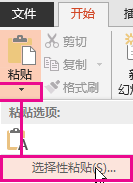
在左侧的“ 选择性粘贴 ”对话框中,选择“ 粘贴” 或“ 粘贴”链接,如下所述。
- 粘贴 允许插入带格式的文本、无格式文本或图像。
- 粘贴链接 允许插入连接到单独文档或演示文稿的超链接。
有关“粘贴”和“粘贴”链接选项的更多详细信息,请阅读以下两个部分:
粘贴
以下是可以选择用于粘贴的可能格式设置选项:
| 使用此格式 | 如果 |
|---|---|
| 带格式的文本 | 你希望文本保留原始应用或网页中文本的格式。 |
| 无格式文本 | 你希望文本采用要粘贴到的 Microsoft 365 应用的格式。 |
| Microsoft Office 绘图对象 | 希望粘贴的对象显示为Microsoft Office 绘图对象。 |
| 图片 (GIF) | 你希望粘贴的对象显示为图形交换格式 (GIF) 图片。 GIF 文件格式限制为 256 种颜色,因此对扫描图像(如插图)最为有效,而对彩色照片效果较差。 GIF 也是线条图、黑白图像、只有几像素高的小文本和动画的良好文件格式。 |
| 图片 (JPEG) | 你希望粘贴的对象显示为 JPEG) 图片 (联合摄影专家组。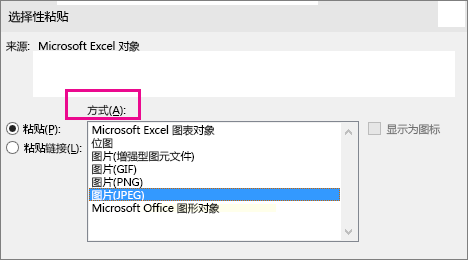 JPEG 文件格式支持 1600 万种颜色,最适合用于照片和复杂图形。
 |
| 图片 (PNG) | 你希望粘贴的对象显示为可移植网络图形 (PNG) 图片。 PNG 文件格式类似于 GIF,但它提供更好的颜色支持。 它压缩颜色的纯色区域,同时保留尖锐的细节,例如线条艺术、徽标或带文本的插图中的详细信息。 可以保存、还原和重新保存 PNG 映像,而不会降低其质量。 与 GIF 文件不同,PNG 不支持动画,一些较旧的 Web 浏览器和应用程序不支持 PNG。 |
| Windows 图元文件) (图片 | 你希望粘贴的对象显示为 Windows 图元文件格式 (WMF) 图片。 可以将图片另存为 16 位图形 (,以便与 Windows 3.x 及更高版本) 配合使用。 |
| 图片 (增强型图元文件) | 你希望粘贴的对象显示为增强型图元文件 (EMF) 格式。 可以将图片另存为 32 位图形,该图形支持更复杂的图形功能。 |
| 设备独立位图 | 你希望粘贴的对象显示为与设备无关的位图 (DIB) ,例如充当网页图形的幻灯片。 DIB 是一种表示 (,它由计算机内存中图形图像) 的行和列组成。 (填充或未填充) 的每个点的值存储在一个或多个数据位中。 |
| 位图 | 你希望要粘贴的对象显示为位图。 Microsoft Windows BMP 格式可以显示数百万种颜色。 由于它受多个程序支持,因此在向可能没有创建映像的程序的用户提供图像时,它是一种非常实用的文件格式。 |
粘贴链接
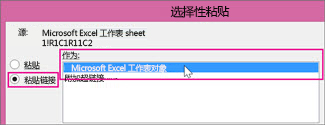
若要添加连接到单独文档或演示文稿的超链接,请选择“ 粘贴链接”。
注意
如果从不支持 “粘贴链接” 选项的文档剪切或复制内容,或者尝试链接到的文档尚未保存,则“ 粘贴链接” 选项不可用。
若要将内容粘贴为对象链接和嵌入 (OLE) 应用程序图标 (而不是粘贴实际内容) ,请选择“显示为图标检查框。 可以单击图标打开应用程序,然后查看内容。 仅当使用“粘贴链接”或将内容粘贴为 OLE 对象时,“显示为图标检查框才可用。 然后,可以更改粘贴的内容的图标。