
注意
此内容适用于桌面版本的 Word。 某些表功能在 web 或移动应用的 Word 中可能不可用。
更改文档的页面方向
单击或点击文档。
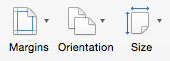
转到 “布局>方向”,然后选择“ 横向”。
转到 “文件>打印”。
注意
无需打印文档即可使方向更改生效。
在“设置”下,确保方向框显示“横向”。
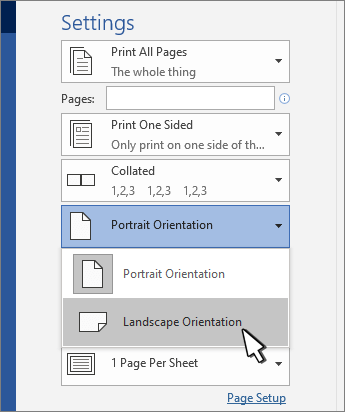
选择“打印”。
更改特定页面的方向
- 选择页面上要更改的所有文本。
- 转到 “布局”,然后选择“ 页面设置 ”对话框启动器
 。
。 - 在 “方向”下,选择“ 纵向 ”或“ 横向”。
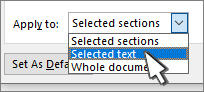
- 在 “应用到”旁边,选择 “所选文本”,然后选择“ 确定”。
- 在“文件”菜单上,选择“打印”。
从光标向前更改方向
- 单击或点击要开始新页面方向的位置。
- 转到 “布局”,然后选择“ 页面设置 ”对话框启动器 。
- 在 “方向”下,选择“ 纵向 ”或“ 横向”。
- 在 “应用到”旁边,选择“ 此点向前”。
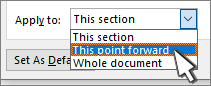
- 选择“确定”。
更改特定部分的方向
要更改特定部分的方向,文档必须通过分节符进行划分。 了解如何添加分节符。
- 转到 “主页 ”,然后选择“ 显示/隐藏
 ”。 以显示非打印字符。
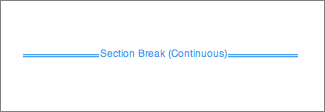
 - 双击要更改的部分后面的分节符。
- 选择“ 边距”。
- 在“方向”下单击“纵向”或“横向”。
- 在 “应用到”旁边,选择“ 此部分”,然后选择“ 确定”。
- 在“文件”菜单上,选择“打印”。

重要
如果需要打印机故障排除或驱动程序信息,请参阅打印机手册或打印机制造商网站。