可以使用邮件合并创建和发送批量邮件,并创建信封和标签。 邮寄列表是邮件合并的数据源。 Word从邮件列表中拉取信息并将其插入邮件合并文档中。
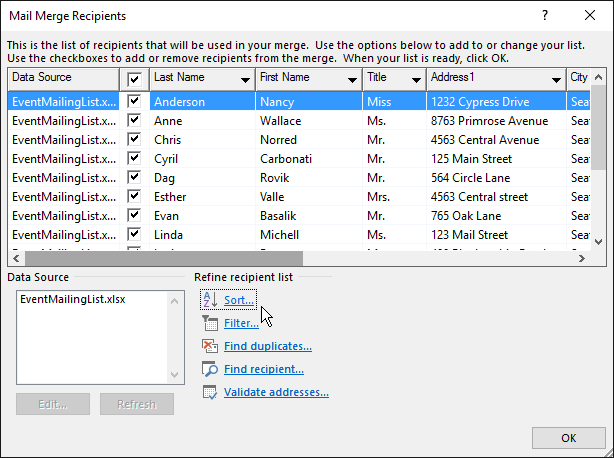
排序收件人列表
可通过多种方法对收件人列表进行排序。 下面的步骤仅提供可以做什么来对记录进行排序的示例。
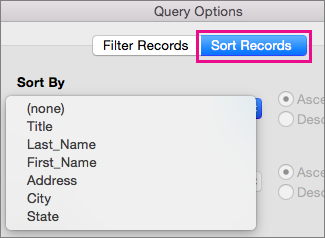
选择“ 排序记录 ”框向下箭头,在 Excel 邮件列表中选择要排序依据的列名称,然后选择 “升序 ”或“ 降序 ”作为排序顺序。
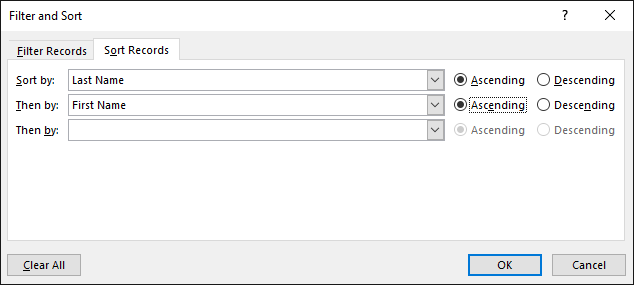
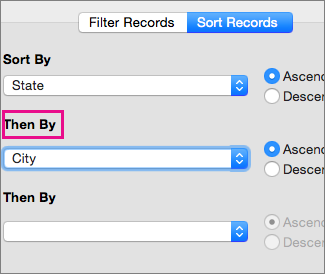
(可选) 选择“ 然后依据 ”框向下箭头,选择要排序的第二列的名称,然后选择 “升序 ”或“ 降序 ”作为排序顺序。
(可选) 如果需要添加另一列名称进行排序,请重复步骤 2。
选择“确定”并查看排序结果。
注意
收件人列表现在按字母顺序升序排序。
另请参阅
观看 将邮件合并提升到下一个级别 - 免费培训视频。