限制格式设置
转到“ 开始 ”选项卡,然后选择“ 样式
 “对话框启动器”。
选择
 “管理样式”,然后在“管理样式”对话框中选择“限制”选项卡。
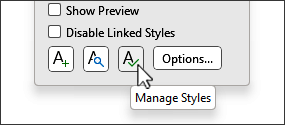
选择用于查看样式的 排序顺序 。
在样式列表框下,选择以下选项之一:

- 选择“可见” 这包括默认显示在建议列表中的样式。 若要添加样式,请转到“ 推荐 ”选项卡,然后选择任何要添加的样式。
- 选择“内置”这会选择所有内置Word样式。
- 全选 这会选择所有内置样式和自定义样式。
选择以下一个或多个检查框:
- 将格式限制为允许的样式 选择此选项可让用户仅使用允许的样式更改格式。 用户无法直接设置文本格式或使用受限制的样式。
- 允许自动套用格式替代格式设置 选中“ 将格式限制为允许的样式 ”时,允许审阅者在自动设置文本格式(如超链接或自动项目符号)时使用受限样式。
- 阻止主题或方案切换 这可以防止用户更改文档中使用的主题。
- 阻止快速样式集切换 这可以防止用户更改当前样式集。
在“设置所选样式的可用性”下,选择“限制”
.
锁定图标 在受限样式旁边显示。
选择“确定”。
允许格式设置
- 转到“ 开始 ”选项卡,然后选择“ 样式 “对话框启动器”。
- 选择“管理样式”,然后选择“样式”对话框中的“限制”选项卡。
- 选择要用于查看样式的排序顺序。
- 选择想要允许的单个样式,或使用“ 选择可见”、“ 选择内置”或“ 全选”选择样式组。
- 在 “设置所选样式的可用性”下,选择“ 允许”。