
注意
此内容适用于桌面版本的 Word。 某些表功能在 web 或移动应用的 Word 中可能不可用。
共享文档
在 Word 中共享文件:
- 在功能区
 。
。
或者,选择“文件共享>”。
注意
如果文件尚未保存到 OneDrive,系统会提示将文件上传到 OneDrive 以进行共享。
- 从下拉列表中选择要共享的人员,或者输入姓名或电子邮件地址。
- 添加消息(可选),然后选择“发送”。
共同编辑文档
共享文档后,可以与其他人同时处理该文件。
- 为了获得最佳体验,请共同Word网页版并查看实时更改。
- 在“共享”下,可看到正在编辑该文件的其他人员的姓名。
- 彩色标志会向你精确显示每个人在文档中进行处理的位置。

跟踪和查看更改
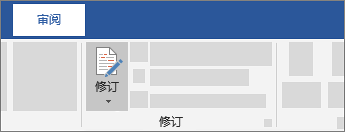
- 若要跟踪更改,请选择“ 查看>修订”。
- 若要审阅更改,请将光标放在更改前,然后选择:
- “接受”来保留更改,或
- 拒绝 删除它
下一篇:设置Word移动应用