在 Word 中查找 Avery® 产品代码
如果使用 Avery 纸张产品(例如标签、名片、分隔符、姓名锁屏提醒等),则可以在 Word 中使用 Avery 模板。 您只需要产品编号。
转到 “邮件>标签”。
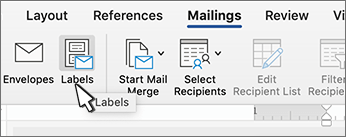
在“ 标签 ”对话框中,选择“ 选项”。
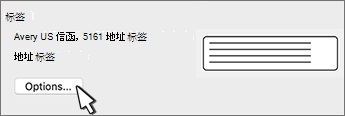
在 “选项”中,执行以下一项或多项操作:
- 在“打印机类型”下,选择你正在使用的打印机的类型。
- 在“标签产品”列表中,选择其中一个 Avery 选项。
- 在“产品编号”列表中,选择与你的 Avery 产品的编号相匹配的数字。
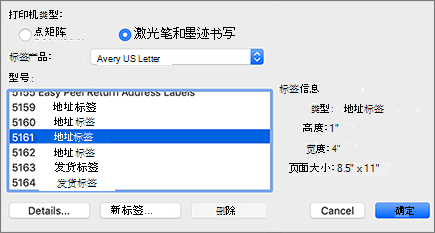
如果未看到所需的标签,请执行以下步骤:
- 选择最接近你的 版本号 。
- 选择“ 新建标签”。
- 更改框中的值以匹配你拥有的标签产品。
“预览”框显示了测量值在 Avery 纸张上应用的方式。 - 选择“确定”。
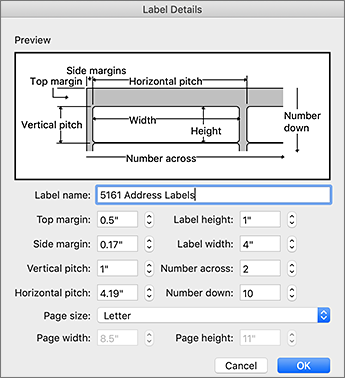
选择“确定”。
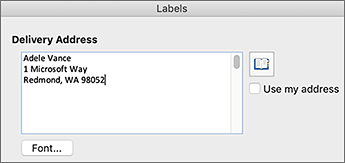
若要在所有标签上具有相同的地址或信息,请在“ 送货地址 ”框中键入该地址,然后选择“ 确定”。
选择同一标签的 “整页 ”或“ 单一标签”。
选择“ 打印”或“ 新建文档” ,以便稍后编辑、保存和打印。