
处理数字时,设置小数点对齐式制表符使数字(如货币金额)在列中正确对齐。
- 如果未在文档顶部看到标尺,请转到 “查看>标尺”。
- 单击或点击标尺左端的选项卡选择器,直到看到小数选项卡
 。
。
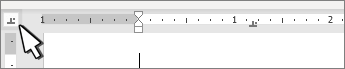
- 在小数点所在的标尺上选择。 可以稍后单击并拖动它来移动它。
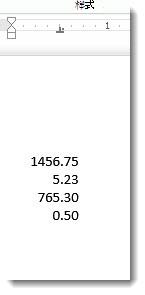
- 单击或点击要在其中键入数字的文档,然后按 Tab 键。 键入数字时,小数点在选项卡上对齐。在下一行中再次执行此操作,数字将在小数点上居中。
更改小数分隔符
若要使用除小数点以外的分隔符,可使用 Windows 中的控制面板选择分隔符。
注意
此设置的更改影响每个数字格式,而非仅影响 Word 中使用的格式。
- 转到“开始>”控制面板>Clock 和“区域”或“时钟”、“语言”和“区域”。
- 在“区域”对话框中,选择“设置其他设置的格式>”。
如果未看到“区域”对话框,请在控制面板中选择“ 区域 ”或“ 更改日期、时间或数字格式 ”。 - 在“ 自定义格式 ”对话框中,选择“ 数字 ”选项卡,然后在 “小数”符号 下拉列表中选择要使用的分隔符。
- 选择“确定”。