
你可以要求 Copilot 帮助你创建最佳作品。 使用 Copilot 编写建议可支持你查看内容以改进语法和拼写以外的内容,从而帮助你阐明想法,并为你提供有关添加内容、组织、受众良好语气等的建议。 你可以控制要进行的更改,并且建议与内容分开,因此不会覆盖任何内容。
可以快速轻松地获取反馈,你可以选择 Copilot 是审阅整个文档,还是仅查看突出显示的部分。 也许你写了一个强有力的解释,但感觉好像缺少一些东西。 可以突出显示说明并选择“ 编写建议”。 你可能会收到添加行动号召的建议,然后可以决定这是否最适合你的受众。
使用撰写建议查看内容
登录到 Microsoft 365。
在Word文档中,突出显示文本部分,以获取针对该特定部分的写作建议。 如果不突出显示某个部分,Copilot 将为整个文档提供写作建议。
注意
如果选择的最小值小于所需的最小值,则 Copilot 将展开你的选择。
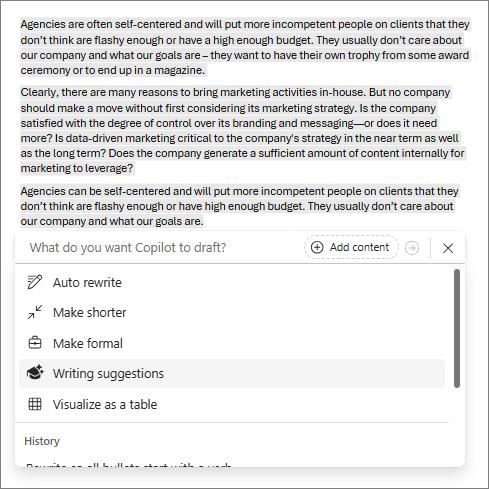
在文档中选择“ 使用 Copilot 起草 ”图标,然后选择“ 撰写建议”。
查看建议并决定应用哪些建议-若要消除任何你不想使用的建议,请清除蓝色框中的检查标记,然后选择顶部的箭头以滚动到下一个建议。

选择 “应用所选建议”。
滚动以查看将包含的建议,然后选择“ 生成 ”箭头。 如果喜欢生成的文本,请选择“ 保留 ”以将其添加到原始文本下方,或者选择“ 替换 ”(如果它应替换原始文本)。 如果不想使用这些建议,可以选择“
 重新生成 ”或“
  ”“放弃它”。
此功能使你能够决定要进行哪些更新, 将你的专业知识与 Copilot 的建议相结合,创建一个用你自己的声音编写的强大且有用的文档。