
使用 Outlook、Word、PowerPoint 和 Excel 中的辅助功能检查器在工作时检查电子邮件、文档、幻灯片和电子表格中的辅助功能问题。 这样,你可以确保Microsoft 365 内容易于残障人士阅读和编辑。
Word桌面应用有一个新版本的辅助功能检查器,即将可用于其他Microsoft 365 应用,包括 Outlook、PowerPoint 和 Excel。
若要详细了解新的辅助功能助手,请转到 使用辅助功能助手改进文档中的辅助功能。
若要详细了解辅助功能问题的实时画布通知,请转到 在处理 Microsoft 365 应用时获取辅助功能问题的实时通知。
本主题内容
在 Outlook 中工作时检查辅助功能
在 Outlook 中,撰写电子邮件时辅助功能检查器会自动运行,邮件提示将提供方便的微移,以便在发送电子邮件之前更正辅助功能问题。
 选择“ 文件>选项>轻松访问 ”,然后选择是要在工作时通过邮件提示查看辅助功能通知,在某些情况下,还是仅在手动打开辅助功能检查器窗格时查看。
默认选项是在某些情况下显示辅助功能通知,如果检测到任何辅助功能问题,则会显示邮件提示,指导你查看建议并解决问题。

在工作时显示辅助功能警告
在以下情况显示辅助功能警告:
- 至少一位收件人更喜欢易于访问的内容
- 使用深色背景撰写消息。 如果在启用了深色模式的黑色主题中进行创作 (这是此主题的默认模式),则辅助功能检查器将运行,但仅在文本对比度不足时显示通知。 任何其他问题仍将显示在辅助功能检查器窗格中,但不会导致显示邮件提示。
- 撰写面向大量受众的消息
- 至少有一位收件人在我的组织外
- 撰写高重要性的消息
仅在打开辅助功能检查器时显示辅助功能警告
在 Word、Excel 和 PowerPoint 中工作时检查辅助功能
若要在继续处理Word、Excel 和 PowerPoint 文档中的辅助功能问题时收到通知,请勾选“在我工作时保持辅助功能检查器运行”复选框。
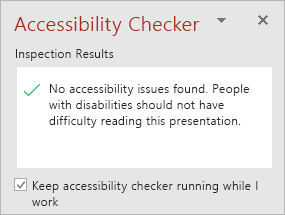 这会将 “辅助功能 ”按钮添加到状态栏,并实时跟踪辅助功能问题。 你可以通过选择状态栏按钮随时打开辅助功能检查器。

注意
Outlook 中不存在“ 在我工作时保持辅助功能检查器运行 ”复选框。 相反,辅助功能检查器会在后台自动运行。 在状态栏上没有 辅助功能 按钮,而是在信息窗口中显示辅助功能消息提示,让你在发送邮件之前审查所有辅助功能问题。
另请参阅
适用于残障人士客户的技术支持
Microsoft 希望尽可能为我们的所有客户提供最佳体验。 如果你有残疾或与辅助功能相关的问题,请联系 Microsoft残障人士解答台 获取技术帮助。 辅助功能 Answer Desk 支持团队接受过使用多种热门辅助技术的培训,并可使用英语、西班牙语、法语和美国手语提供帮助。 请访问 Microsoft 辅助功能 Answer Desk 网站,找出你所在地区的联系人详细信息。
如果你是政府、商业或企业用户,请联系 企业残障人士应答台。