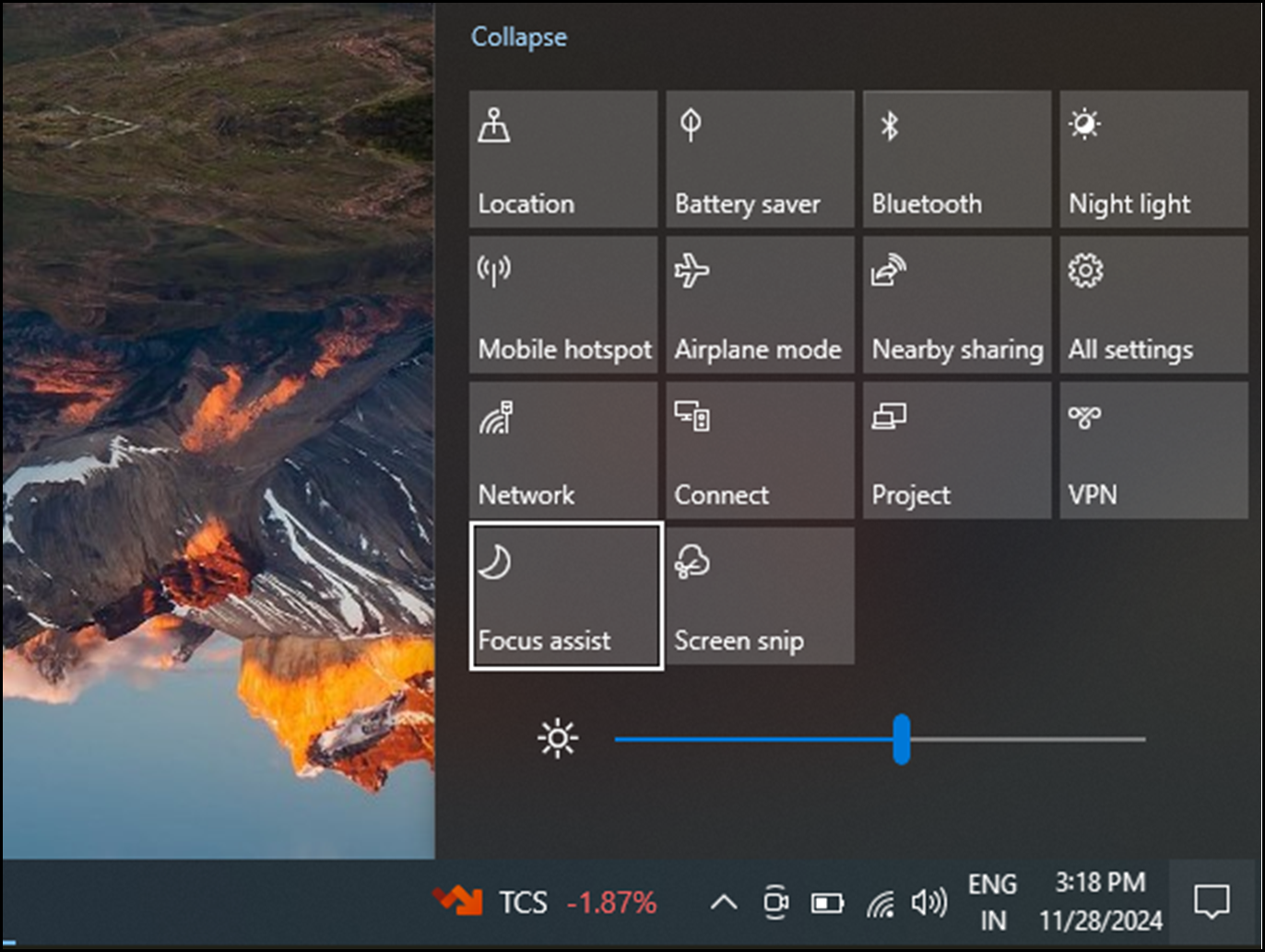
Windows 提供了多种方法来最大程度地减少干扰,以便更轻松地专注于任务。 你可以整理任务栏并简化“开始”菜单,使用焦点来管理通知,并使用沉浸式阅读器在 Microsoft Edge 中阅读网页时尽量减少视觉干扰。
无需使用过多动画
可以通过关闭动画、背景图像等来最大程度地减少视觉干扰。 按照以下步骤将视觉干扰降到最低:
选择“ 开始
 >设置设置
>设置设置 >辅助功能
>辅助功能 >视觉效果”。
若要尽量减少干扰,请调整以下一个或多个设置:
- 若要在 Windows 中自动隐藏滚动条,请关闭 “始终显示滚动条 ”切换。
- 若要使窗口背景更加不透明,请关闭 “透明度效果 ”切换。
- 如果不希望 Windows 显示动画,请关闭 动画效果 切换。
- 若要定义通知的显示时长,请展开 “在此时间长度之后消除通知 ”下拉菜单,然后选择所需的选项。
清理任务栏杂乱
可以控制任务栏上显示哪些图标并减少视图中的项目数。 请按以下步骤操作:
转到 “开始
>设置设置>个性化>”任务栏。使用以下选项来管理任务栏项:
任务栏项:展开此部分可控制任务栏上显示哪些图标。
- 若要选择是隐藏还是调整搜索项的显示方式,请使用 “搜索 ”下拉菜单。
- 若要显示或隐藏 “任务”视图,请打开或关闭切换开关。
- 若要显示或隐藏 小组件,请打开或关闭切换开关。
系统托盘图标:展开此部分以管理系统托盘上显示的图标。
- 若要在使用触控笔时显示或隐藏 触控笔菜单 图标,请打开或关闭开关。
- 使用 触摸键盘 下拉菜单选择是隐藏还是显示触摸键盘图标。
- 若要显示或隐藏 虚拟触摸板,请打开或关闭切换开关。
其他系统托盘图标:展开此部分以管理其他系统托盘图标。
- 打开或关闭隐藏图标的开关,例如Microsoft Teams、Microsoft Outlook 和 Windows 资源管理器。
任务栏行为: 展开此部分可管理任务栏对齐、标记、自动隐藏和多个显示。
- 使用下拉菜单可管理中心或左侧 的任务栏对齐方式 。
- 根据需要,选中或取消选中“ 自动隐藏任务栏”、“ 在任务栏上显示锁屏提醒”和“在 任务栏应用上显示闪烁”复选框。
有关任务栏的帮助:展开此部分并选择“ 更改任务栏颜色” 链接以调整任务栏颜色。
简化“开始”菜单
你可以选择要在“开始”菜单中显示的内容 -- 尽量减少干扰,并快速找到所需的内容。
选择“ 开始
>设置>个性化>启动”。若要简化“ 开始” 菜单,请执行以下一项或多项操作:
- 若要显示或隐藏最近添加的应用,请打开或关闭 “显示最近添加的应用” 开关。
- 若要显示或隐藏最常用的应用,请打开或关闭 “显示最常用的应用 ”开关。
- 若要显示或隐藏最近打开的项目,请在“开始”、“跳转列表”中切换“显示最近打开的项目”,文件资源管理器打开或关闭。
- 若要选择“ 电源 ”按钮旁边的“开始”菜单中显示或隐藏的文件夹,请选择 “文件夹”,然后打开要查看的文件夹的切换开关。 关闭要隐藏的文件夹的开关。
使通知静音
通过“ 请勿打扰” 设置,可以定义你看到和听到的通知以及何时收到通知。 已静音的通知仍会转到通知中心,你可以在其中随时查看它们。
还可以自定义通知设置,以选择哪些应用可以显示通知。
选择要查看和听到的通知
选择“ 启动
>设置”>系统 >通知”,然后调整设置。
 若要查看和听到更少的通知,请打开 “请勿打扰”。
如果想要允许某些应用的通知,即使打开 “请勿打扰” ,请选择“ 设置优先级通知”。 修改这些选项以获取在 “请勿打扰”期间要看到的通知。
提示
若要快速打开或关闭 “请勿打扰” ,请转到任务栏并选择电池、网络或音量图标以打开通知中心,然后将其打开或关闭。
限制深夜通知
- 选择“ 开始>设置设置>系统>通知”。
- 在 “打开不自动打扰”中,选择“ 在此期间 ”将其打开。
- 设置“ 请勿打扰” 应何时自动打开和关闭的时间,以及它应重复的频率。
- 还可以选择自动打开 “请勿打扰 ”的任务类型。
选择显示通知的应用
如果通知显示在屏幕上时会让人分心,请调整显示通知的应用并微调显示方式。
- 选择“ 开始>设置设置>系统>通知”。
- 在“ 来自应用和其他发件人的通知”下,关闭不希望通知的应用,并打开想要从中获取通知的应用。
- 若要定义每个应用的通知显示位置,请选择特定应用,然后根据需要更改选项。
使用焦点管理通知
Focus 管理通知以减少干扰。 可以将其打开,以在会议、游戏或特定时段暂停或静音警报。
- 选择“ 开始>设置设置>系统>焦点”。
- 若要启动焦点模式,请选择“ 启动焦点会话”。
- 在 “焦点”下,使用 + 或 - 按钮调整会话持续时间。
- 还可以选中或取消选中“ 在时钟应用中显示计时器”、“ 隐藏任务栏应用上的锁屏提醒”、“ 隐藏任务栏应用上的闪烁”和 “打开请勿打扰”复选框。
- 若要了解有关焦点的详细信息,请转到如何在Windows 11中使用焦点。
设置多任务处理设置
多任务处理允许一次运行多个应用和任务。 贴靠布局、任务视图、虚拟桌面和 Alt+Tab 等功能可帮助你轻松管理和切换窗口。
选择“ 开始
>设置设置>系统>多任务处理”。将 “贴靠窗口 ”开关切换为自动贴靠 Windows 以调整大小并将其排列为布局,然后展开“ 贴靠窗口 ”下拉菜单并选择所需的选项。
若要在贴靠或按 Alt+Tab 时显示应用中的选项卡,请从下拉菜单中选择一个选项: 20 个最新选项卡、 5 个最新选项卡、 3 个最新选项卡或 不显示选项卡。
展开 “桌面 ”组以自定义窗口。
- 若要在任务栏上显示所有打开的窗口,请从下拉菜单中选择“ 仅在我正在使用的桌面 上”或“ 在所有桌面上 ”。
- 若要在按 Alt+Tab 时显示所有打开的窗口,请从下拉菜单中选择“ 仅在我正在使用的桌面上 ”或“ 在所有桌面上 ”。
若要快速最小化除正在处理窗口以外的所有打开的窗口,请打开 标题栏窗口摇动 切换。
展开 “多任务帮助” 以访问以下链接:
- 若要了解有关拆分屏幕的详细信息,请转到贴靠窗口
- 若要了解有关任务视图的详细信息,请转到Windows 11多任务掌握。
Windows 贴靠
借助“贴靠助手”,可以快速整理和对齐屏幕上打开的 Windows,实现高效的多任务处理。 它允许你将 Windows 贴靠到预定义布局中,从而更轻松地同时处理多个应用。
- 将鼠标悬停在最大化按钮上或按 Windows 徽标键
+Z 以查看可用的网格布局选项,并选择窗口要对齐的布局。
- 将窗口贴靠到特定布局后,贴靠助手会为其他打开的窗口提供填充剩余空间的建议。 选择建议以将其对齐到位。
或者
- 按 Windows 徽标键
+向左 或 向右键 ,将窗口贴靠在屏幕的左侧或右半部分。
- 按 Windows 徽标键
+向上 或 向下键 ,将窗口贴靠在屏幕顶部或底部。
在应用、任务和虚拟桌面之间切换
Windows 允许你在打开的应用、任务或虚拟桌面之间切换。 它对于多任务处理和改进工作流非常有效。
在任务之间切换
若要在当前运行的应用程序或任务之间切换,请执行以下步骤:
- 长按 Alt 键,然后按 Tab 键以显示所有打开的 Windows。
- 按住 Alt) 继续按 Tab 键 (以循环浏览可用应用程序,并松开 Alt 键以切换到所选窗口。
在窗口之间切换
若要在相同或不同应用程序的单个窗口之间切换,请执行以下步骤:
按 Windows 徽标键
+Tab 查看所有打开的窗口,然后使用鼠标或箭头键选择所需选项。
在虚拟桌面之间切换
若要在多个虚拟桌面之间切换,请执行以下步骤:
- 按 Windows 徽标键
+Tab 查看所有打开的虚拟桌面,然后选择所需的虚拟桌面。
- 若要创建新的虚拟桌面,请选择“新建桌面”。
或者
- 按 Ctrl+Windows 徽标键
+向右 或 向左键 在现有虚拟桌面之间导航或创建新的虚拟桌面。
在干扰较少的情况下阅读
若要以更简单、更简洁的布局阅读网页,请使用 Microsoft Edge 中的沉浸式阅读器。 有关沉浸式阅读器的详细信息,请转到在 Microsoft Edge 中使用沉浸式阅读器。 若要开始使用沉浸式阅读器,请执行以下步骤:
打开要在 Microsoft Edge 中阅读的网页,然后按 函数 键+F9。
或者,选择“更多操作
 然后选择地址栏上的“沉浸式阅读器
 ”图标。
”图标。提示
如果未看到“输入沉浸式阅读器
”图标,请选择要阅读的文本,右键单击,然后选择“在沉浸式阅读器中打开所选内容。
页面将以简化的布局打开。 若要自定义页面显示,请使用页面顶部工具栏上的选项。 例如,在 “文本首选项” 下,可以使用主题修改背景色或更改字体。
若要退出沉浸式阅读器,请选择地址栏上的“退出沉浸式阅读器
”图标,或按“函数”键+F9。
为你大声朗读 Web 内容
Microsoft Edge 中的“大声朗读”功能允许你以音频的形式收听网页,将浏览器转换为个人有声读物。 若要使用“大声朗读”,请执行以下步骤:
在 Microsoft Edge 中打开网页,选择工具栏中的“ 大声朗读
读”图标,或者右键单击并从上下文菜单中选择“ 大声朗读 ”。- 还可以使用 Command+Shift+U 启动或停止大声朗读。
工具栏将显示在浏览器窗口的顶部。 可以通过“ 语音选项 ”按钮暂停、跳过、调整速度或更改语音。 从具有不同口音和音调的各种语音中进行选择。
阅读文本时,字词将在页面上突出显示,便于在选择时继续阅读。 可以在选项卡或应用程序之间切换,同时大声朗读继续讲述。