
流畅听写是 Copilot+ 电脑上语音访问的一项新功能,它使基于语音的听写更流畅、更智能。 它会在说话时自动更正语法、标点符号和填充词,从而减少手动编辑的需要。 此体验由设备上的小型语言模型提供支持, (SLM) ,以确保快速且私密的处理。
注意
这是 Copilot + 电脑功能,在所有英语区域设置中均可用。
设置 Fluid 听写
为了使 Fluid 听写正常工作,我们需要确保将必要的 SLM 安装到系统中。 启动语音访问时,这会自动在后台发生,在模型下载完成之前,你将看到 “语音访问设置 ”中的“流畅听写”选项灰显。 可以通过单击在启动有关设置新功能的语音访问时显示的教学提示查看进度来检查模型进度,或者直接导航到“设置”>Windows 更新并检查 AI Phi 二氧化硅模型的进度。
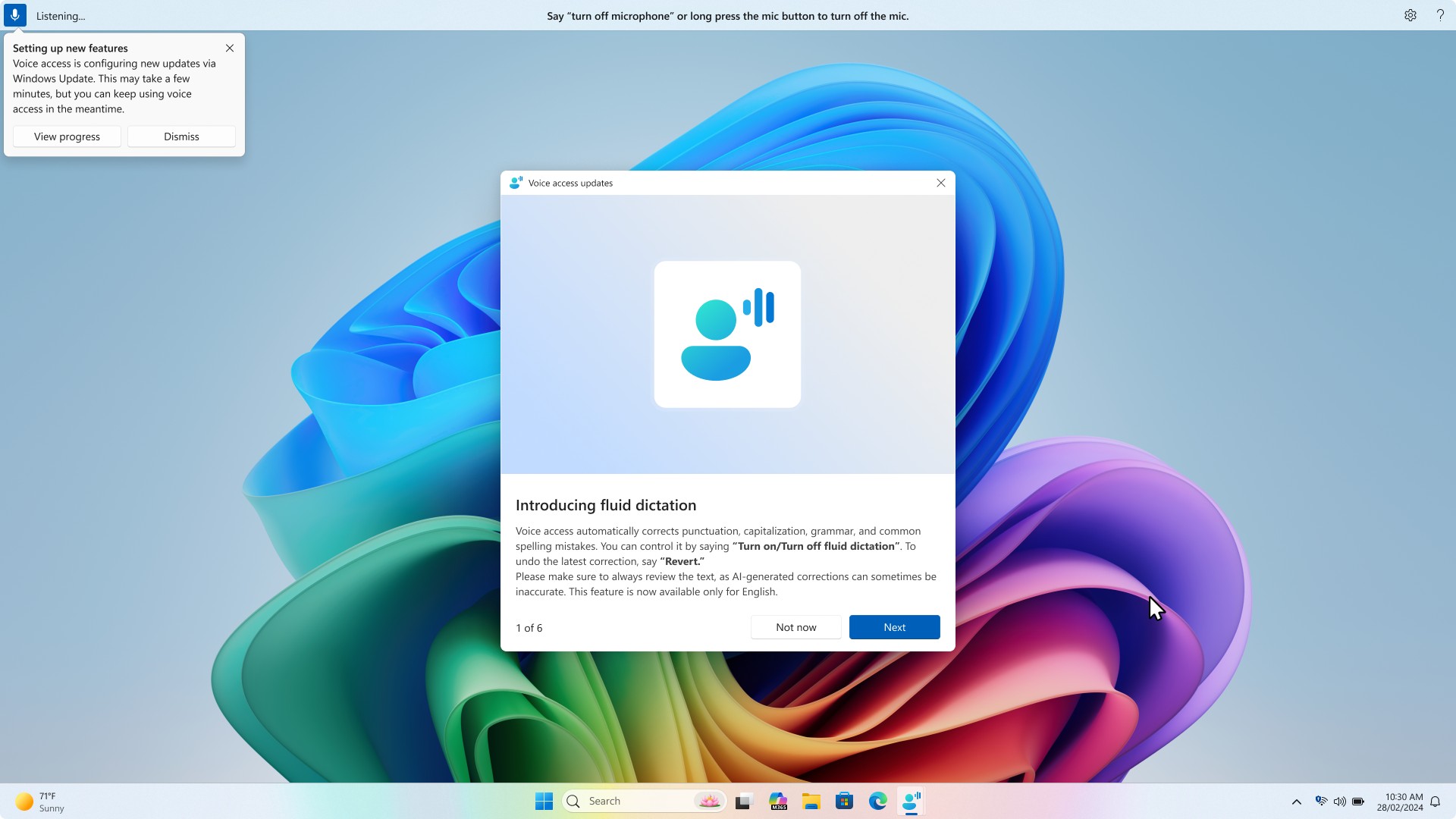
成功完成模型下载后,将通过教学提示通知你,并会看到可用的 Fluid 听写选项。
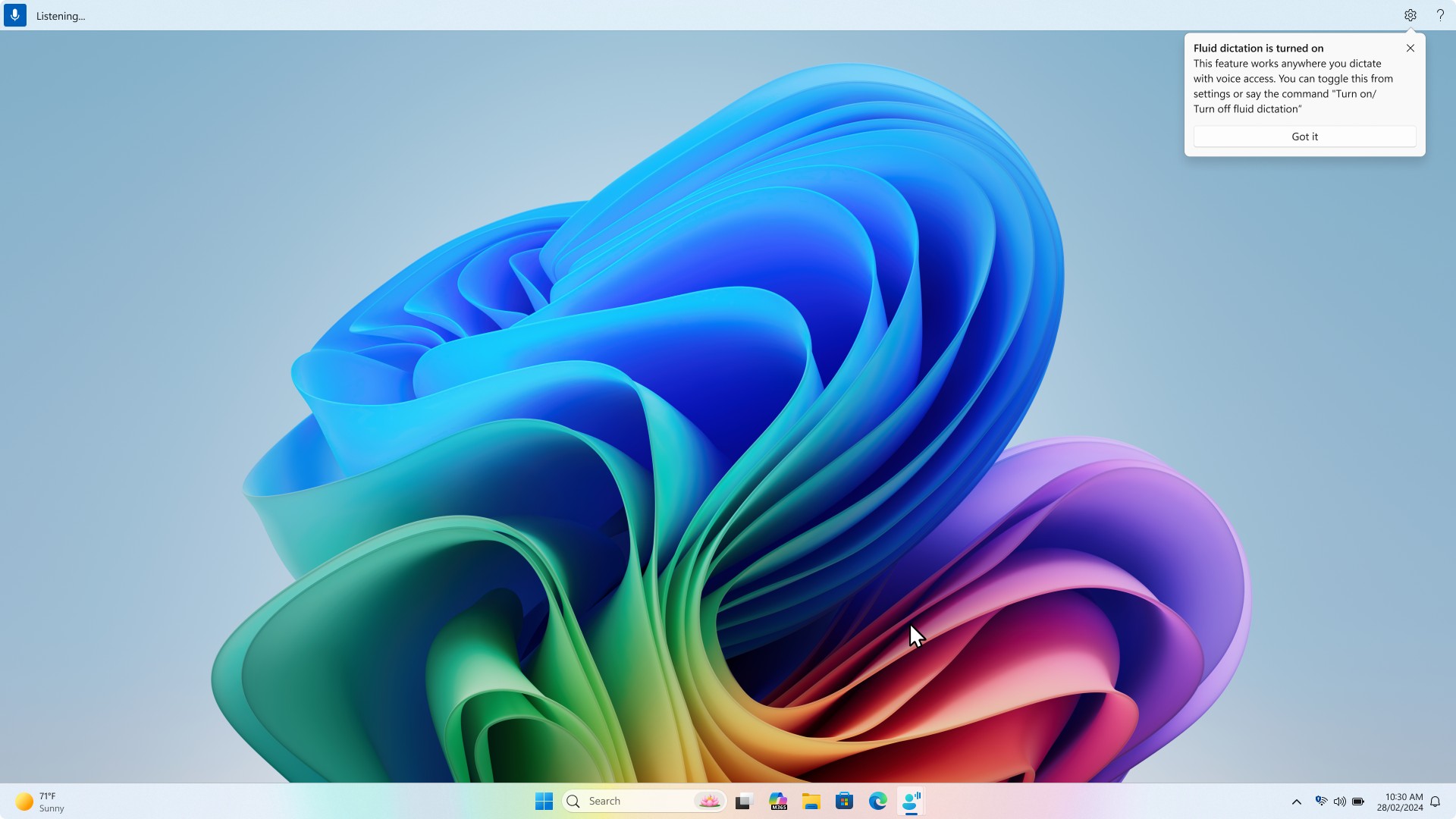
注意
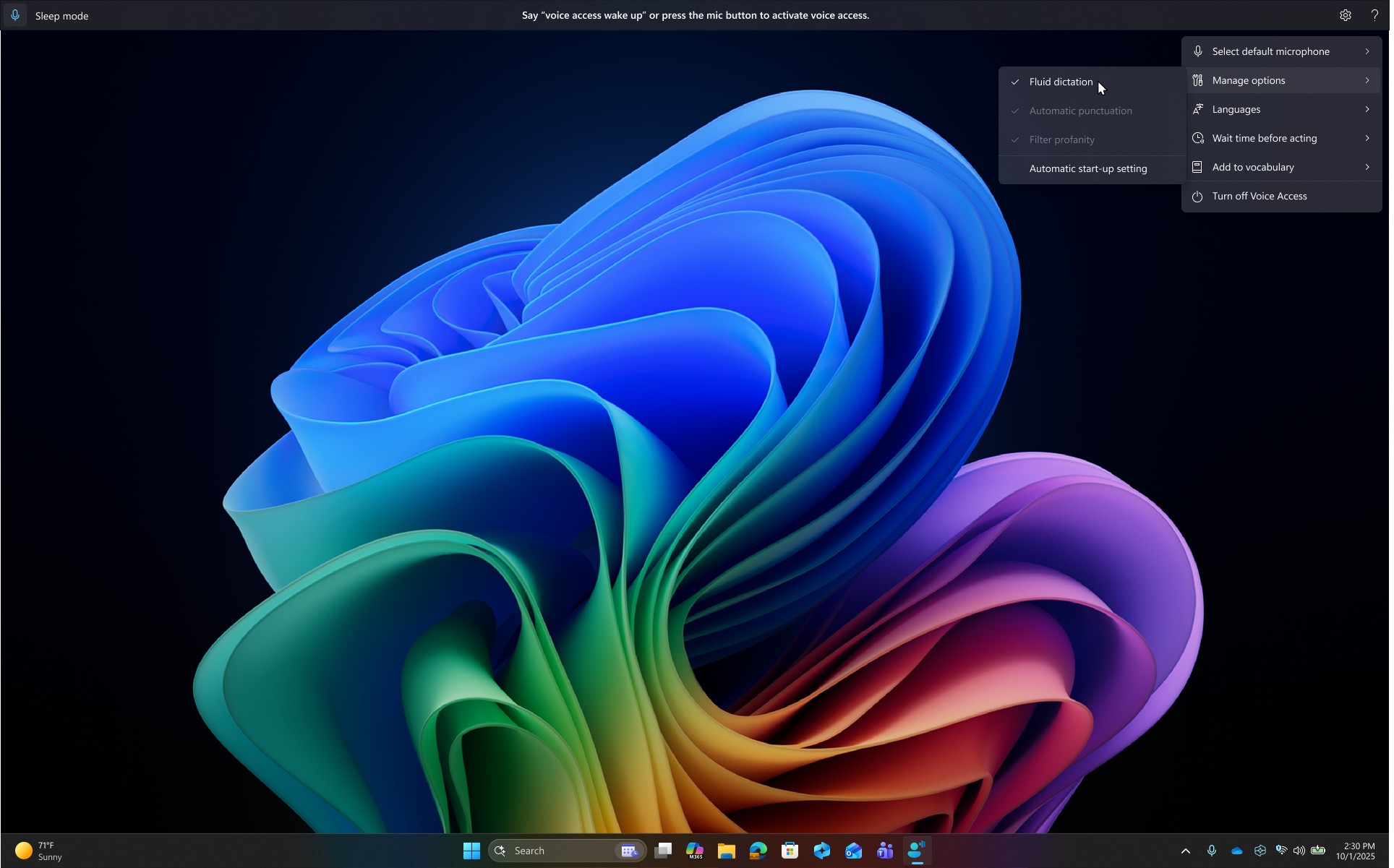
默认情况畅听写处于启用状态。 可以从语音访问设置>“管理选项”中将其关闭,或使用“关闭/打开流畅听写”命令。
使用 Fluid 听写
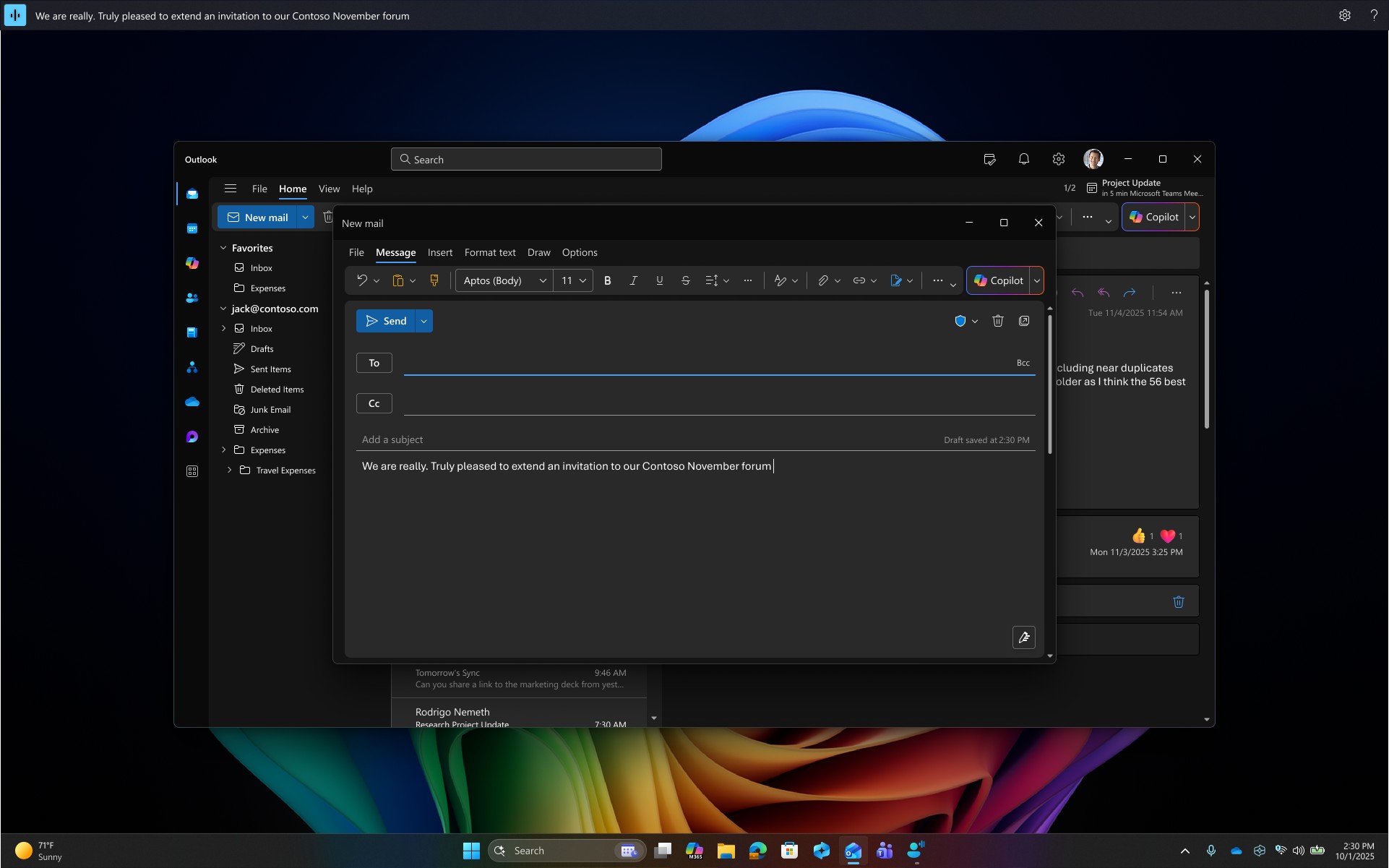
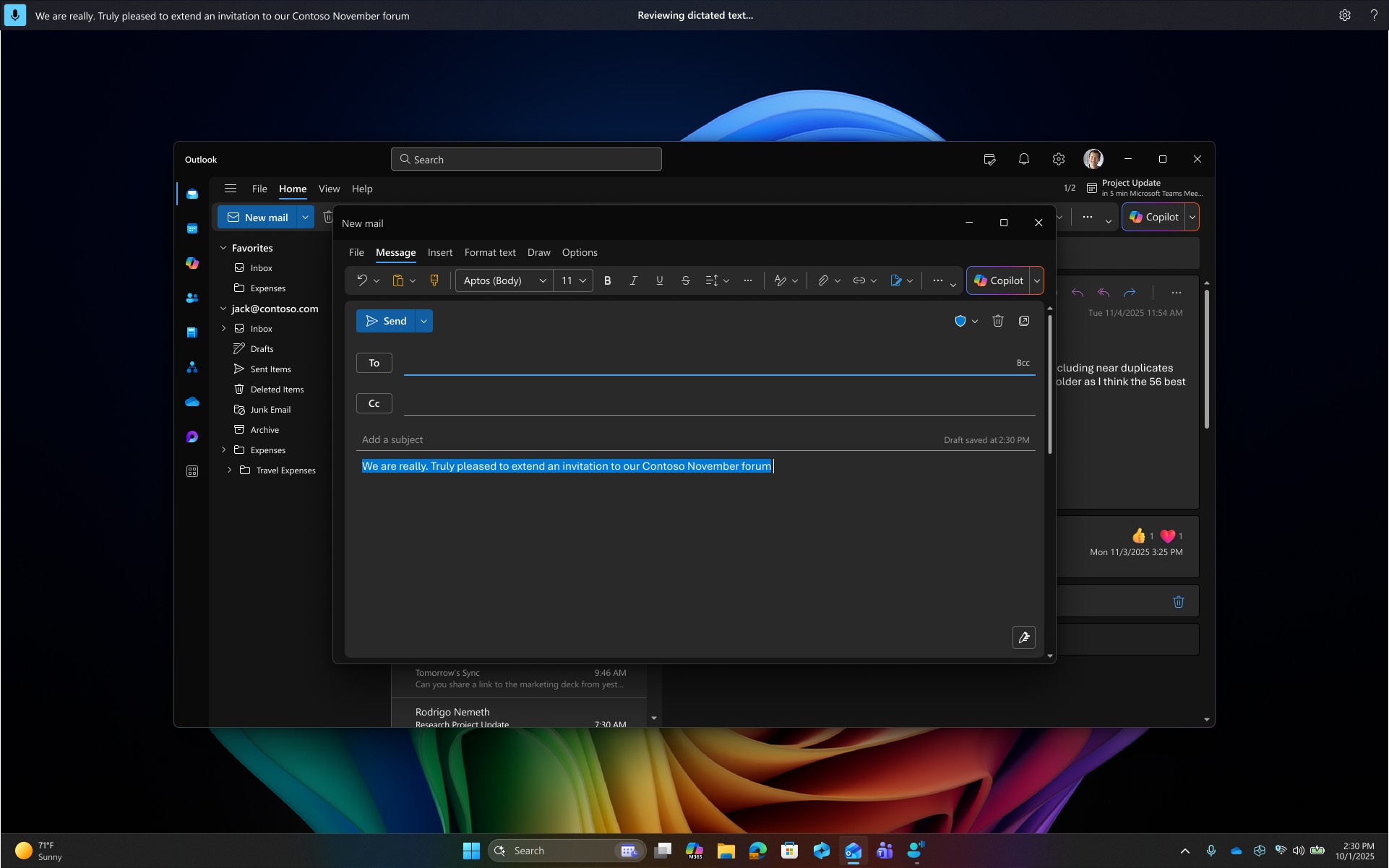
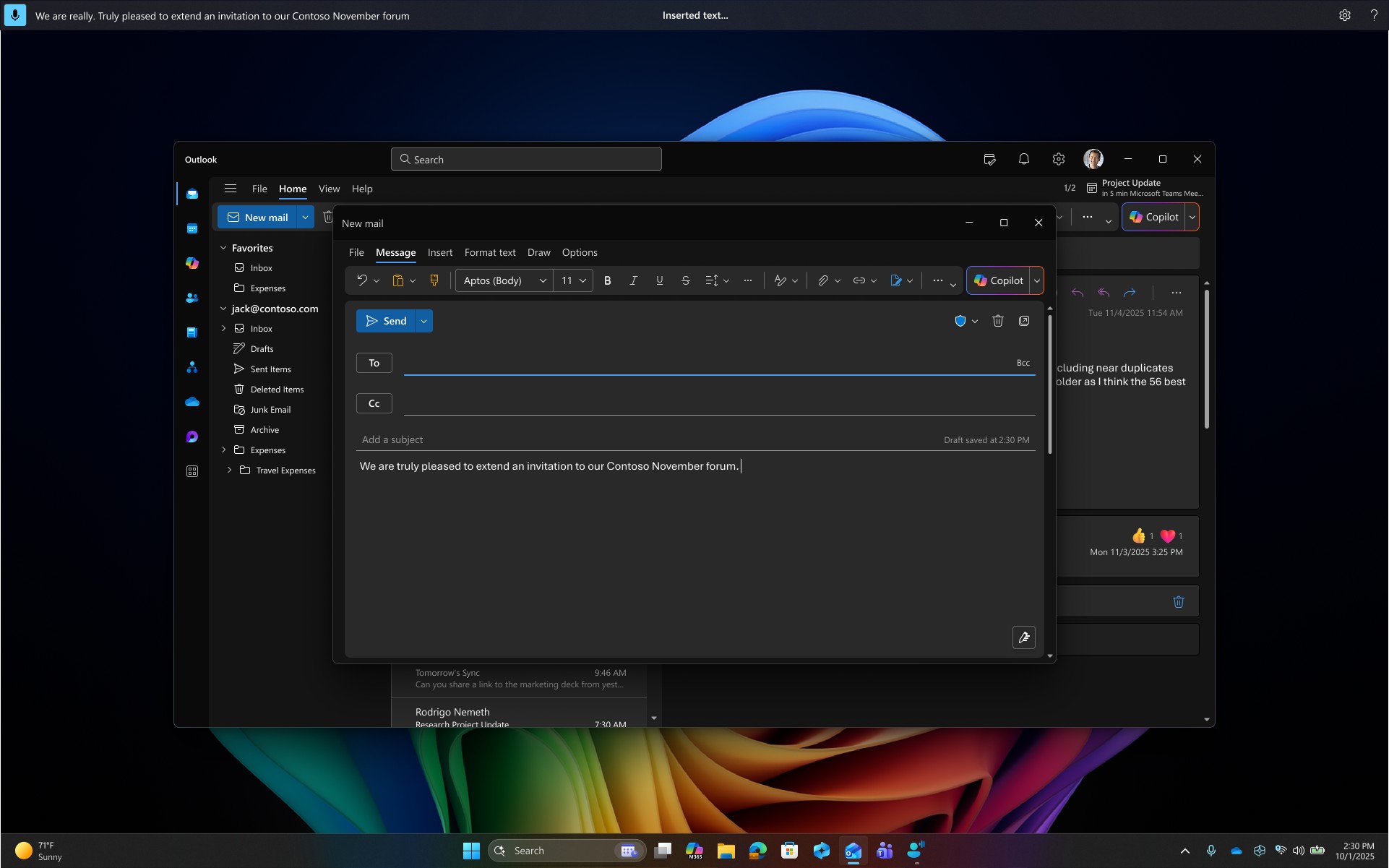
启用 Fluid 听写后,它可跨所有文本编辑图面无缝工作。 可以像往常一样听写,语法、标点符号和拼写错误将自动更正并插入到文本框中。 如果希望保留原始句子或撤消更正,只需说“还原”或“撤消该”,语音访问将还原原始版本。
注意
将在密码或 PIN 等安全字段上自动禁用流畅听写,以保护你的隐私。
打开或关闭 Fluid 听写
可以从语音访问设置>中打开或关闭流畅听写管理选项或使用语音命令“打开/关闭流畅听写”。
另请参阅
适用于残障人士客户的技术支持
Microsoft 希望尽可能为我们的所有客户提供最佳体验。 如果你有残疾或与辅助功能相关的问题,请联系 Microsoft残障人士解答台 获取技术帮助。 辅助功能 Answer Desk 支持团队接受过使用多种热门辅助技术的培训,并可使用英语、西班牙语、法语和美国手语提供帮助。 请访问 Microsoft 辅助功能 Answer Desk 网站,找出你所在地区的联系人详细信息。
如果你是政府、商业或企业用户,请联系 企业残障人士应答台。