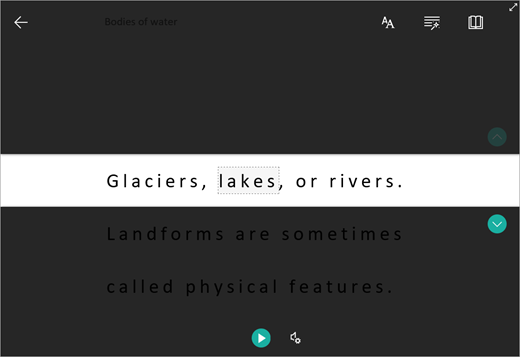
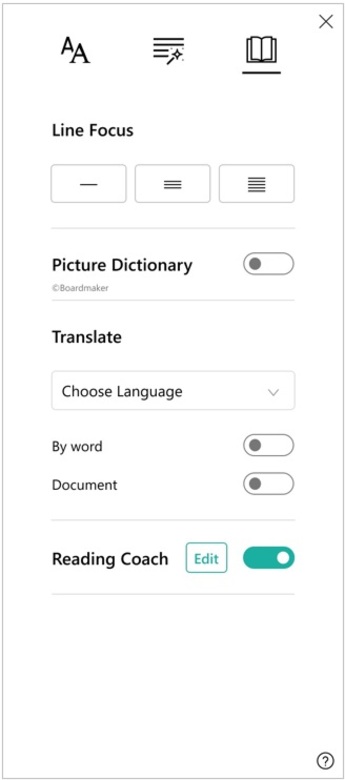
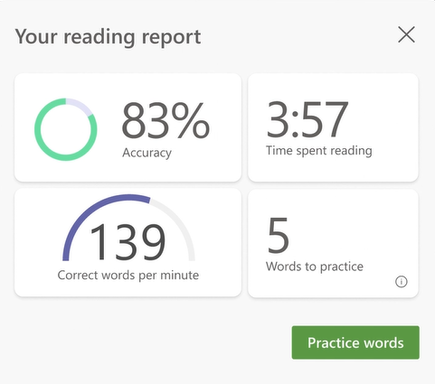
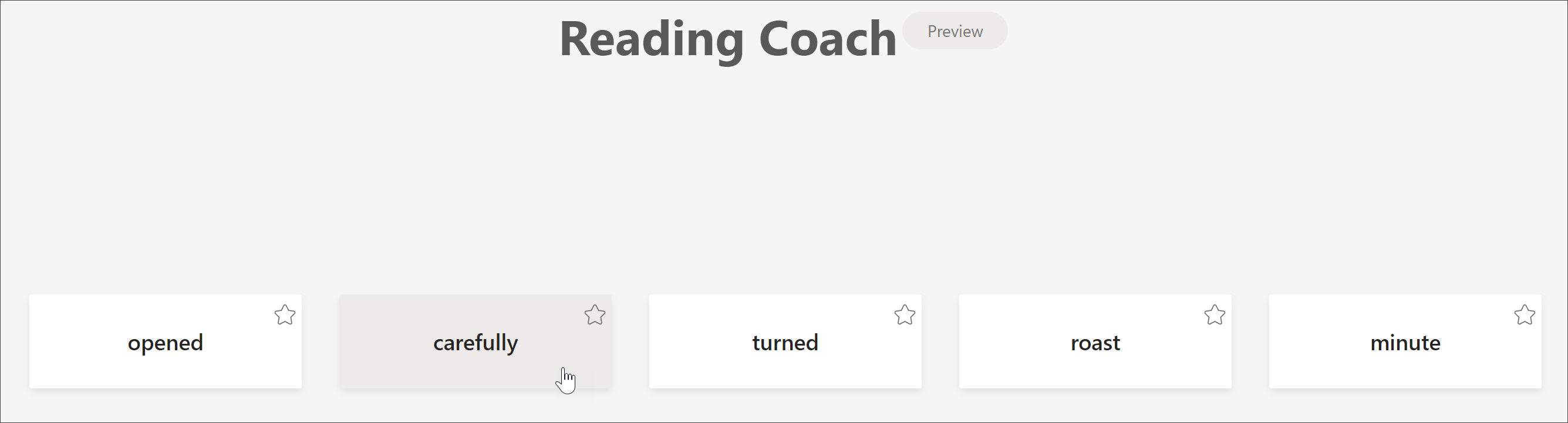
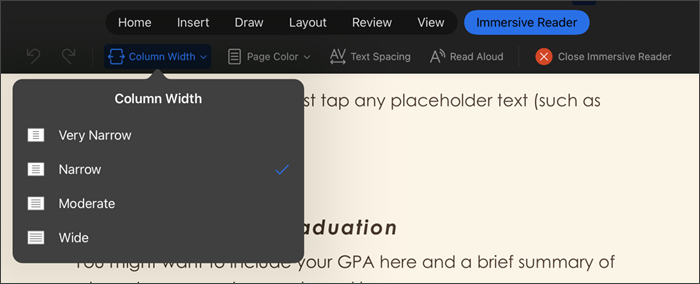
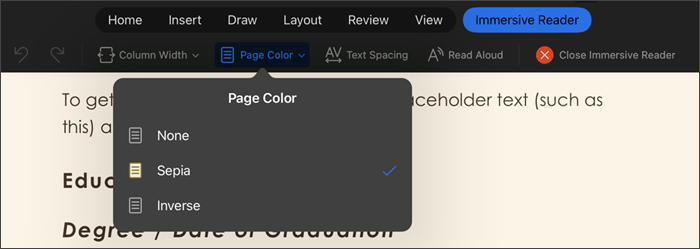
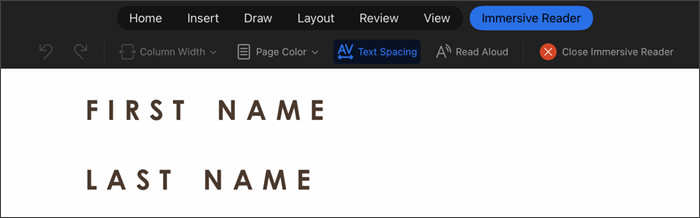
使用沉浸式阅读器支持读取和写入,以自定义 Word 文档在阅读和编辑时的显示方式。 沉浸式阅读器允许聆听大声朗读的文本和通过修改间距、颜色等调整文本的显示方式,为获得舒适且易于处理的体验提供了选项。
正在寻找更多选项来聆听 Word 文档? 查看听 Word 文档,了解详细信息。
选择下面使用的 Word 版本:
提示: 视频不是你的语言? 尝试选择 隐藏式字幕 。
。
本主题内容
在 Word 桌面版中使用沉浸式阅读器
- 打开 Word 文档。
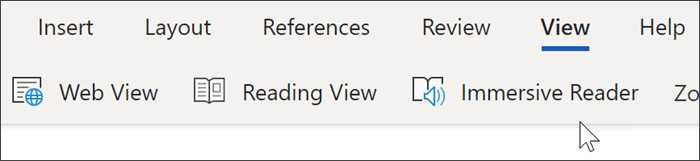
- 选择“视图”选项卡,然后选择“沉浸式阅读器
 。 沉浸式阅读器将推出全屏体验。
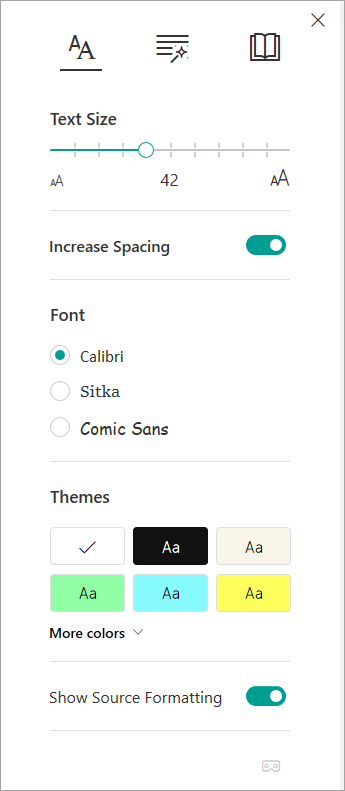
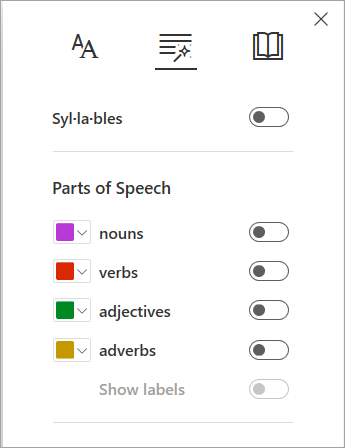
 - 从功能区中选择适合你的沉浸式阅读器选项。
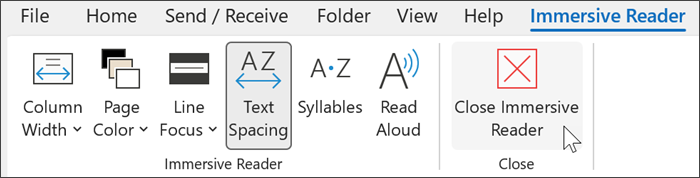
- 单击 Word 文档进行阅读或编辑后,沉浸式阅读器功能区将最小化。 若要使功能区可见,以便可以更改沉浸式阅读器设置或关闭沉浸式阅读器,请选择“关闭沉浸式阅读器”按钮。
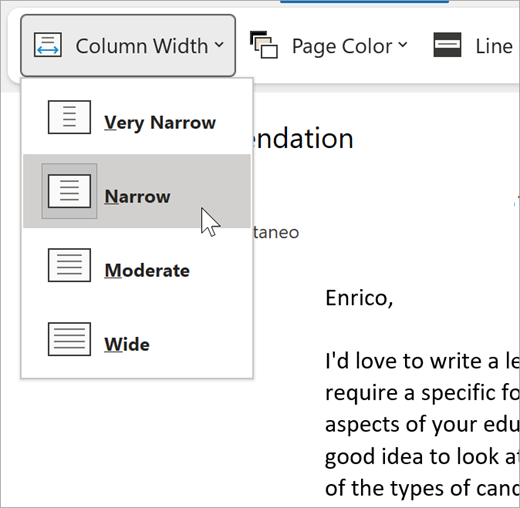
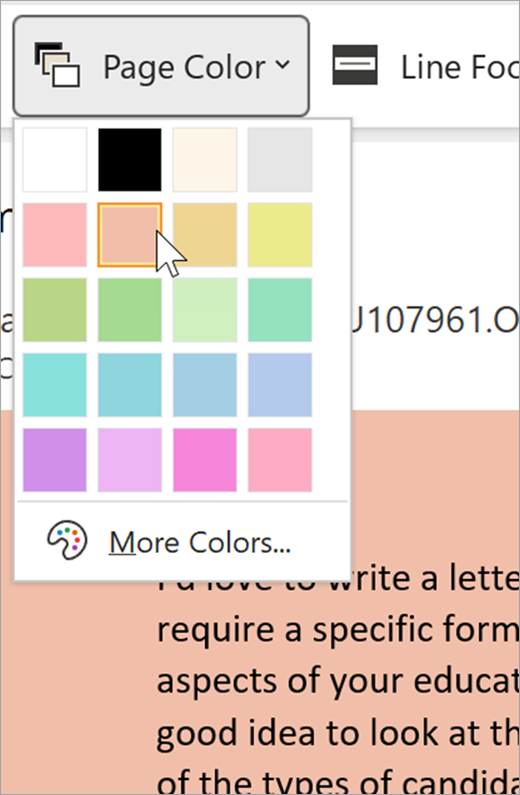


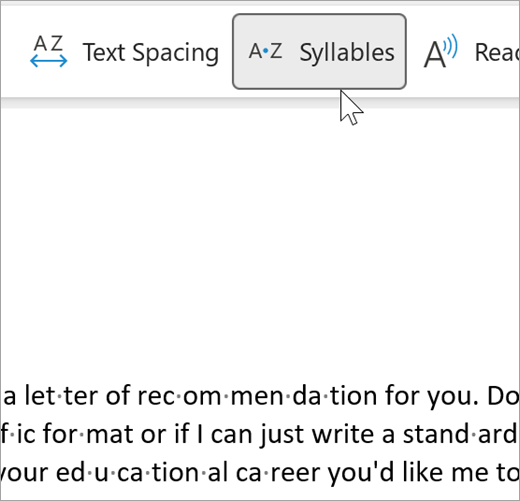
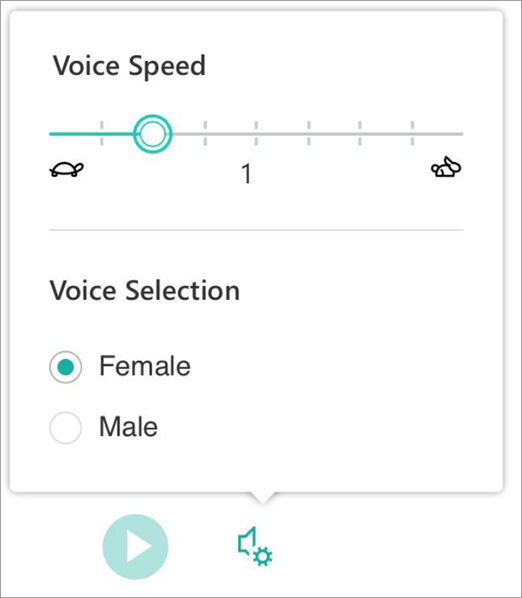
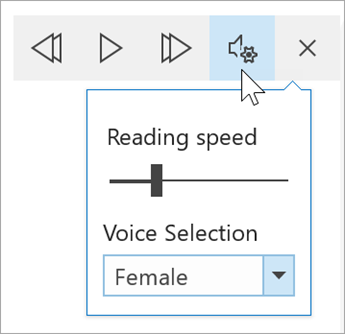
选择“设置”图标,然后:
拖动“朗读速度”控件以调整朗读速度。 移到右侧可加快速度,移到左侧可降低速度。 按“播放”以试听不同的速度。
使用“语音选择”下拉菜单为阅读器选择不同语音。 选择一个语音,然后按 “播放” 收听。
选择“X”关闭大声朗读
提示
右键单击文档中的任意位置并选择“大声朗读”,直接转到“大声朗读”。
语言设置
若要更改沉浸式阅读器的语言,请选择“ 审阅”、“ 语言”、“ 语言”,然后选择“ 设置校对语言”。 可以从中选择一种语言。
其他资源:
关闭沉浸式阅读器
选择“视图”选项卡,然后选择“沉浸式阅读器”,最后选择“关闭沉浸式阅读器”。
“大声朗读”的键盘快捷方式
开始或退出大声朗读: Ctrl+Alt+空格键
暂停或播放大声朗读: Ctrl+空格键
加快阅读速度: Alt+向右键
阅读速度变慢: Alt+向左键
阅读上一段: Ctrl+向右键
阅读下一段: Ctrl+向左键