
如果Windows 11电脑启用了增强登录安全性,则可能无法使用外部或第三方指纹读取器或相机使用Windows Hello登录。
某些标记为“Windows Hello兼容”的外部指纹读取器确实支持增强的登录安全性,但如果没有,则必须禁用增强登录安全性才能使相机或指纹读取器能够登录。 外部相机模块不支持增强的登录安全性。
若要在Windows 11版本 24H2 或更高版本上设置Windows Hello指纹读取器或相机,请执行以下步骤:
- 按照任何制造商的说明,将第三方Windows Hello指纹读取器或相机连接到你的电脑。
- 安装完成后,打开 “设置>帐户>登录”选项。
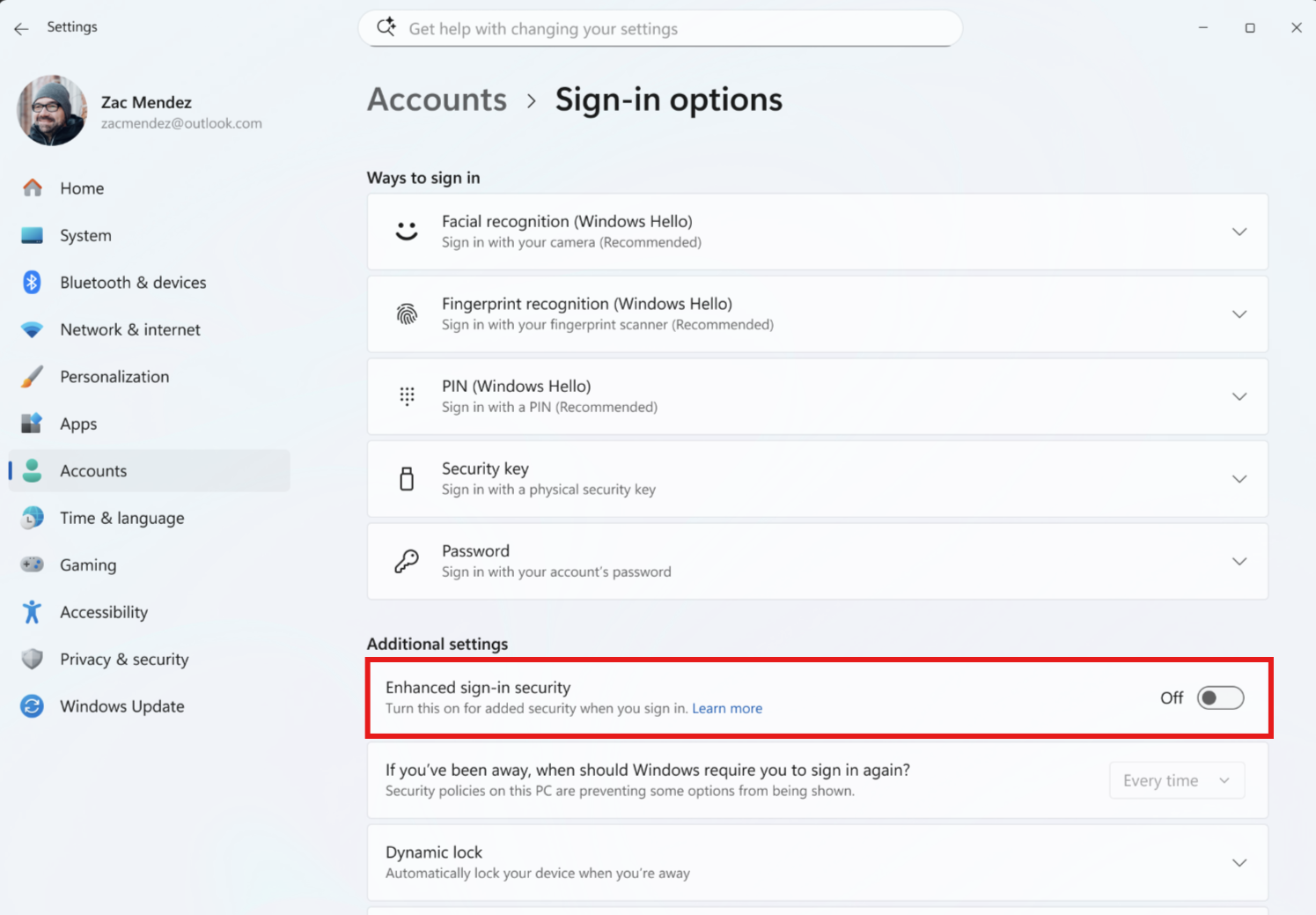
- 如果使用的是 ESS 设备,请滚动到 “其他设置” 并查找切换开关:“增强的登录安全性”。 确保 ESS 设置为 “挂起”。 可能需要完成 设置。
- 如果使用的是非 ESS 设备,请滚动到 “其他设置” 并查找切换开关:“增强的登录安全性”。 关闭“增强登录安全性”开关,以允许使用不支持增强登录安全性的设备。 禁用时,将删除现有的增强型登录安全注册和关联的凭据(如密钥)。 这些可以在设置后重新预配。
- 在“登录选项”下,设置指纹或面部识别 (Windows Hello) (如果尚未配置)。
注意
如果未看到切换,可能是因为你的电脑未检测到与增强登录安全性不兼容的传感器,或者你的组织已禁用使用非 ESS Windows Hello设备。
重要
此功能将分阶段推出。 因此,并非所有 Windows 设备都会同时看到它。 如果设备尚未显示此功能,则无需执行任何操作 ,随着推出继续,系统会自动启用此功能。
若要在 Windows 11 版本 23H2 上设置Windows Hello指纹读取器或相机,请执行以下步骤:
- 按照任何制造商的说明,将第三方Windows Hello指纹读取器或相机连接到你的电脑。
- 安装完成后,打开 “设置>帐户>登录”选项。
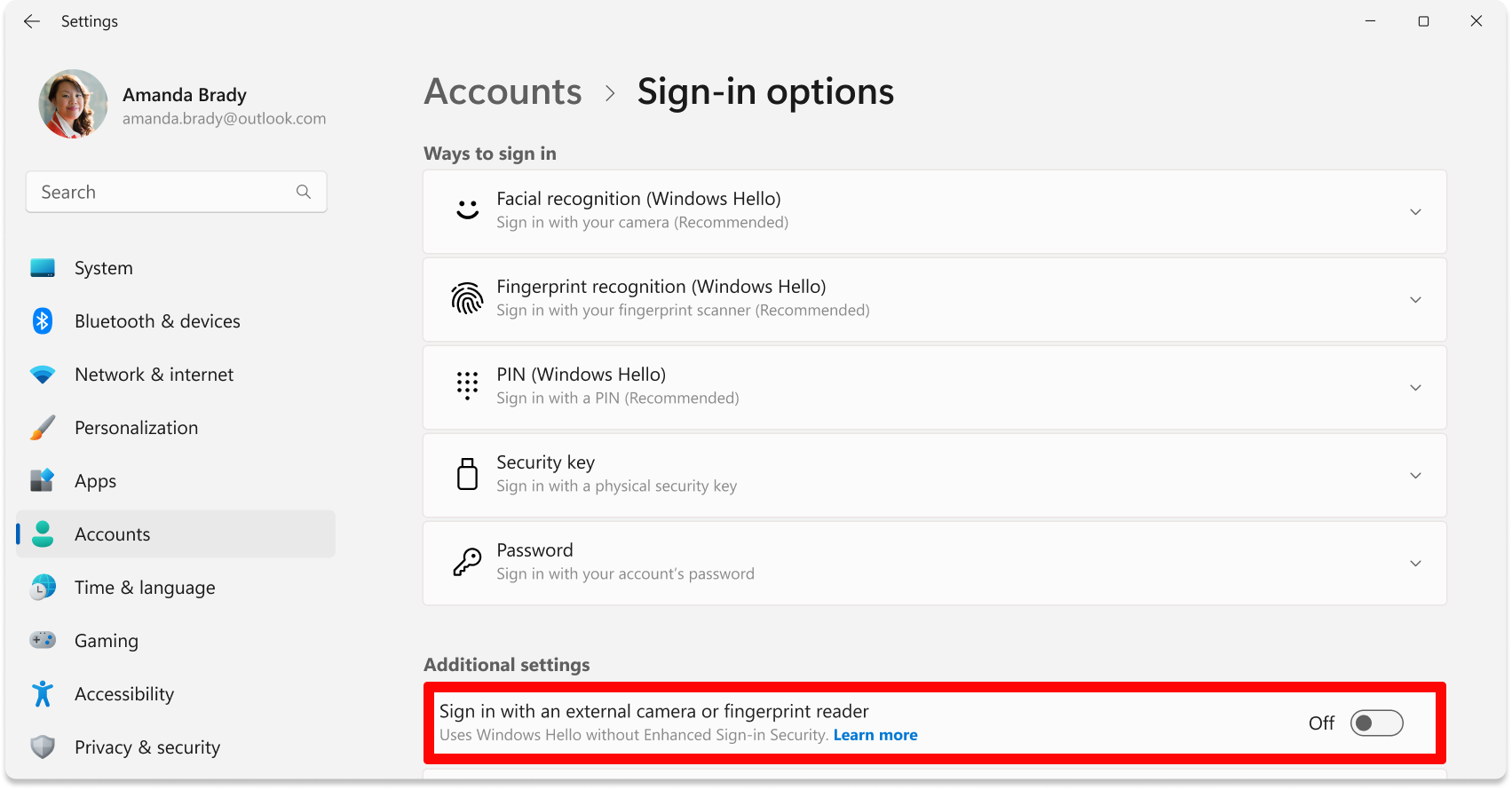
- 滚动到“其他设置”并查找切换开关:“使用外部相机或指纹读取器登录”。
-
关闭“增强登录安全性”开关以允许使用外部设备。
注意
如果未看到切换,可能是因为你的电脑不符合增强型登录安全要求,或者你的组织禁用了外部Windows Hello设备。
- 在“登录选项”下,设置指纹识别 (Windows Hello) (如果尚未配置)。
另请参阅
需要更多帮助吗?
Microsoft不支持Microsoft未销售的任何设备或外围设备。 如果需要有关设置外部外设的帮助,请联系 https://answers.microsoft.com/windows/forum。