
Microsoft  提供了两种可选的浏览模式(均衡和严格),以增强安全性,以便在浏览 Web 和不熟悉的网站时为你提供额外的保护层。
注意
如果你是 IT 管理员,需要有关该功能及其策略的详细信息,请参阅 使用 Microsoft Edge 更安全地浏览。
Microsoft Edge 中增强的安全性是什么?
通过禁用实时 (JIT) JavaScript 编译并为浏览器启用其他操作系统保护,Microsoft Edge增强的安全性有助于防范与内存相关的漏洞。 这些保护包括硬件强制实施的堆栈保护和任意代码防护 (ACG) 。 有了这些保护后,Microsoft Edge 会自动在不熟悉的网站上应用更严格的安全设置,同时适应一段时间内的浏览习惯,从而帮助降低攻击风险。
由于 Microsoft Edge 中的持续开发和测试,你可能会看到默认情况下启用增强的安全性。 若要关闭安全功能,请参阅 Microsoft Edge 安全设置中的新增功能。
此功能有两个可用选项
启用增强的安全性后,可以从两个级别的浏览安全性中进行选择:平衡和严格。 可以向 例外列表 添加站点,以便默认打开或关闭该功能。
| 关闭(默认值) | 功能已关闭。 |
|---|---|
| 均衡(推荐) | Microsoft Edge 会向你不经常访问或未知的站点应用额外的安全保护。 经常浏览的网站将被排除在外。大多数网站将按预期工作。 |
| 严格 | Microsoft Edge 对默认访问的所有站点应用额外的安全保护。 严格模式可能会影响你在 Web 上完成正常任务的能力,因为某些部分网站可能无法按预期工作。 |
注意
打开此功能时,由于兼容性问题,你访问的网站的某些部分可能无法工作。 不建议大多数用户使用严格模式,因为需要某种级别的配置才能完成日常任务。
启用增强的安全性后会发生什么情况
启用此功能后,你将看到浏览器’地址栏左侧添加了安全。 这表示Microsoft Edge 正在对此特定网站应用增强的安全性。
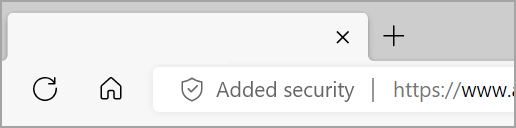
若要从特定网站打开或关闭增强的安全性,请执行以下操作:
- 选择 “添加安全性 ”以查看站点信息。
- 选择“增强此网站的安全性”,然后打开或关闭“对此网站使用增强的安全性”开关。
如果关闭增强的安全性,Microsoft Edge 会自动将该网站添加到网站例外列表。
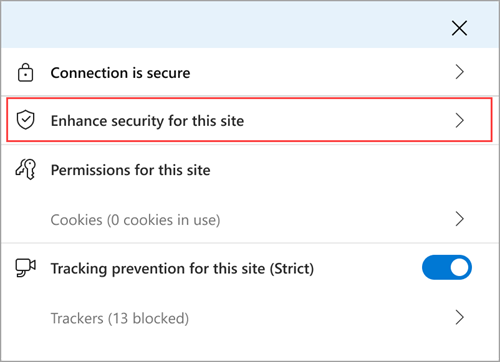
选择安全增强级别
使用以下步骤选择首选的添加安全级别:
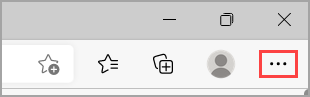
在 Microsoft Edge 中,转到“设置”和“更多
 ”。
”。
选择 “设置
 >隐私、搜索和服务”。
选择“ 安全性”,确认 “增强 Web 安全性” 为 “打开”。
选择适合你的浏览模式。
为安全增强功能创建例外
在这两种增强的安全模式下,对于例外列表中的网站,可以将此功能设置为始终打开或关闭。
将站点添加到例外列表:
在 Microsoft Edge 中,选择“设置”和“
>设置>隐私、搜索和服务>安全性”。确认 “增强 Web 安全性” 为 “打开”。
在 “增强 Web 安全性”下,选择“ 网站首选项”以增强安全性 ,并根据要管理的列表,执行以下操作之一:
- 若要从特定站点中删除额外的保护层,请转到 从不对这些站点使用增强的安全性,然后选择 “添加站点”。
- 若要对特定站点应用额外的保护层,请转到 始终对这些站点使用增强的安全性,然后选择“ 添加站点”。
输入完整的 URL,然后选择“ 添加”。
若要从例外列表中编辑或删除网站,请:
在 Microsoft Edge 中,选择“设置”和“
>设置>隐私、搜索和服务>安全性”。确认 “增强 Web 安全性” 为 “打开”。
在 “增强 Web 安全性”下,选择“ 网站首选项”以增强安全性。
在要管理的网站旁边,选择“ 更多操作
,然后选择以下操作之一:- 选择 “编辑
 以更新网站 URL,然后选择“ 保存”。
 - 选择“ 删除
 ,从该例外列表中删除站点。
- 选择 “编辑