摘要
Microsoft Edge 工作区可帮助你根据跨多个上下文的活动组织工作、浏览器选项卡和项目。 它使你可以将相关选项卡分组到 Microsoft Edge 中的工作区中,从而更轻松地管理任务、在项目之间切换以及高效工作。 本文介绍如何创建、编辑和删除Microsoft Edge 工作区。
保持信息井然有序可能具有挑战性,尤其是在处理多个任务或上下文时。 Microsoft Edge 工作区允许将相关选项卡分组到单个工作区中,从而帮助你组织浏览。
通过工作区,可以按项目或活动构建和管理选项卡,从而更轻松地在中断的位置返回工作。 可以将工作区用于旅行规划、研究、学校作业或其他重点任务等场景。
可以使用工作区管理项目,并将相关网站和文件保存在一个位置。 例如:
- 如果正在处理多个任务,则可以为每个任务创建单独的工作区。
- 准备好继续工作后,打开相关工作区即可立即访问所有关联的选项卡,而无需搜索以前打开的页面。
此方法有助于改进组织、减少上下文切换,并使你更轻松地专注于当前任务。
注意
若要详细了解如何在工作中使用 Microsoft Edge,请参阅 在工作中发现边缘。
新工作区与以前的版本有何不同
| 功能 | 以前的边缘工作区 | 新建边缘工作区 |
|---|---|---|
| 任务支持 | 支持处理跨组共享的多个任务 | 支持处理多个任务供个人使用 |
| 共享和协作 | 支持共享、协作和加入工作区 | 不支持共享、协作和加入工作区 |
| 邀请其他人 | 可以邀请其他人加入 Edge 工作区 | 无法邀请其他人加入 Edge 工作区 |
| Microsoft Edge 要求 | 需要Microsoft Edge 版本 114 或更高版本 | 需要Microsoft Edge 版本 144 或更高版本 |
| OneDrive 存储 | Microsoft OneDrive 帐户中需要足够的存储空间 | 不需要 Microsoft OneDrive 存储 |
| 锁定选项卡 | 支持锁定选项卡 | 不支持锁定选项卡 |
| 菜单中的工作区排序 | 基于默认的创建顺序;可以按用户自定义排序 | 按最近使用的顺序 |
如果任何工作区似乎缺失或过期,请确保已跨所有设备启用同步。 这有助于确保工作区数据是最新的,并且可以随处访问。
详细了解 Microsoft Edge 如何跨所有已登录设备同步历史记录、收藏夹、密码和其他浏览器数据。
若要启用同步,请执行:
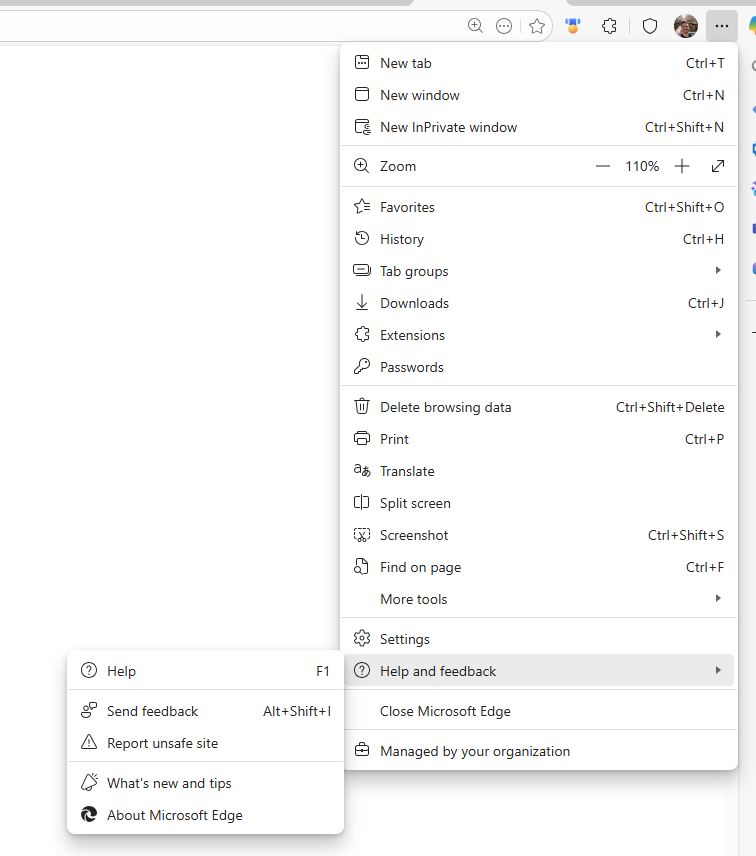
- 打开 Edge 浏览器,选择浏览器窗口右上角的 “设置和更多 (...) ”。 然后,选择“设置”。
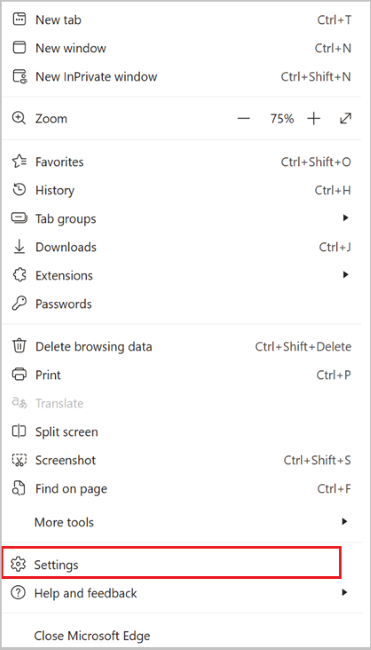
- 在“配置文件设置”下选择“同步”。
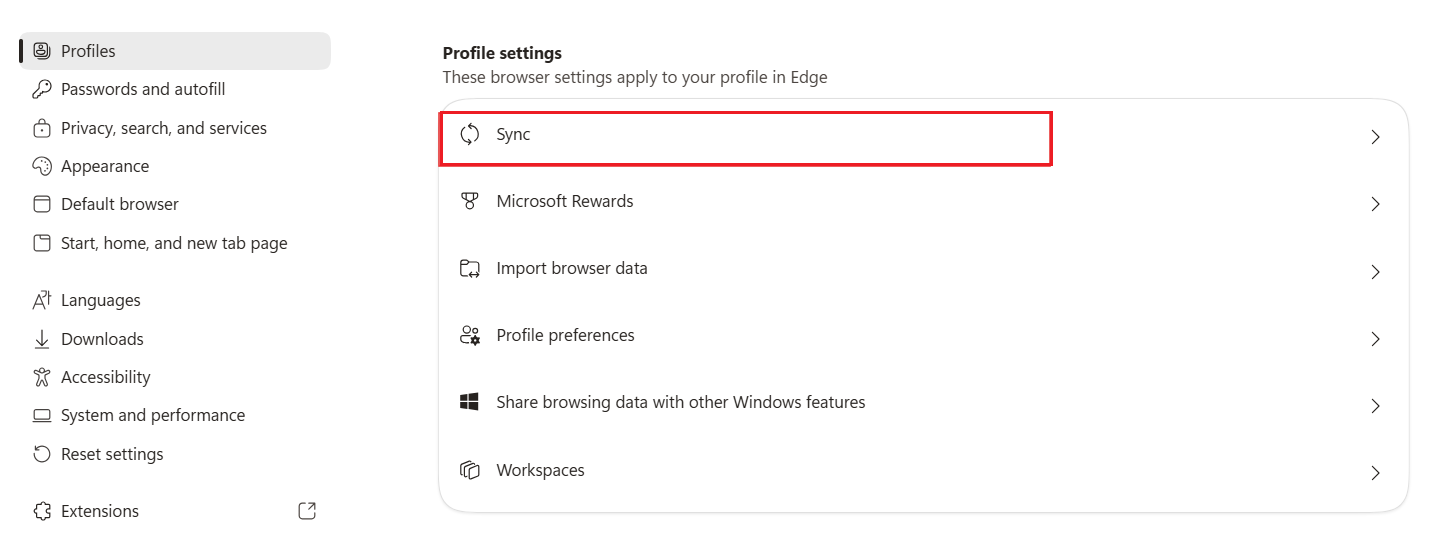
- 打开 工作区和选项卡组。

正式发布免责声明
若要访问 Edge 工作区,需要:
- 仅运行 Windows 10、Windows 11 或 Mac OS (桌面的桌面)
- Microsoft Edge 版本 144 或更高版本 - 了解你拥有的 Microsoft Edge 版本
- 使用 Microsoft (MSA) 帐户或 Microsoft Azure Active Directory (AAD) 帐户登录到 Microsoft Edge。
为项目创建 Edge 工作区
打开Microsoft Edge,然后选择左上角的“搜索选项卡”图标。 选择“ 管理工作区”。

选择“ 新建工作区” 下拉列表,然后选择“ 创建包含 X 选项卡的工作区 ”或“根据需要 创建空白工作区 ”。
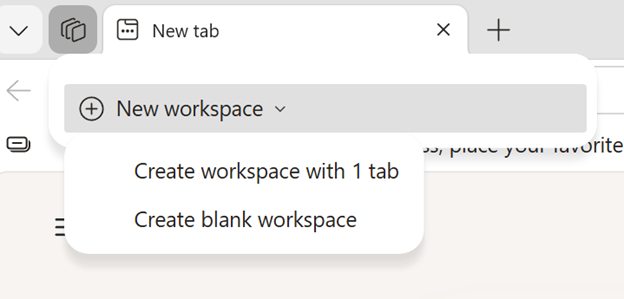
输入名称,选择主题,然后选择“ 完成”。 新的工作区将在新的浏览器窗口中打开。
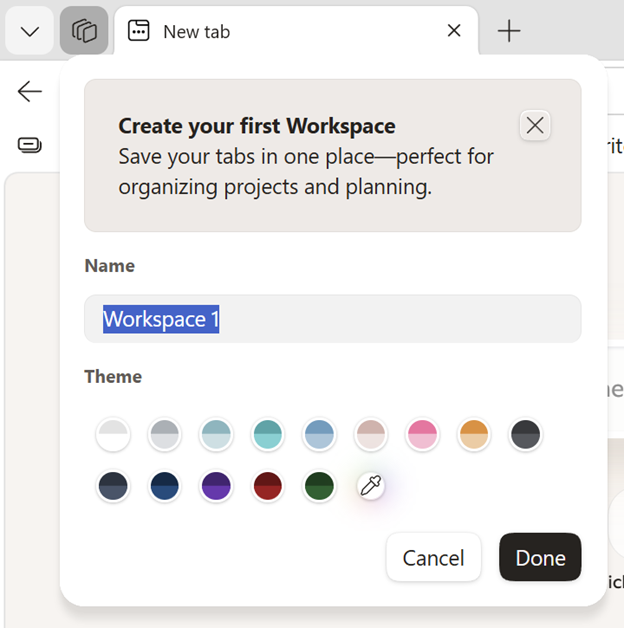
开始打开要包含在工作区中的选项卡。
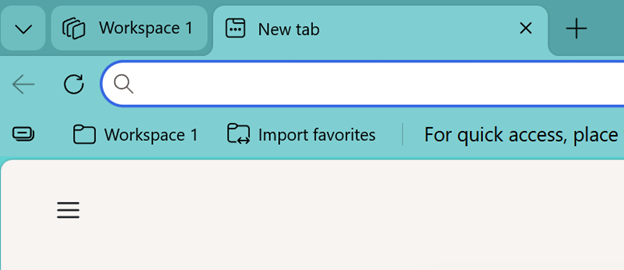
现在你已有工作区,可以从浏览器左上角的工作区菜单访问它。
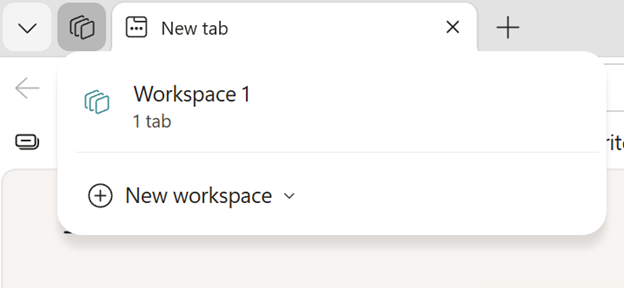
编辑边缘工作区
可以随时更改工作区的名称或颜色。
- 打开Microsoft Edge,然后选择左上角的 “工作区” 图标。
- 选择要编辑的工作区旁边的“ 更多选项 (...) ”,然后选择“ 编辑工作区”。
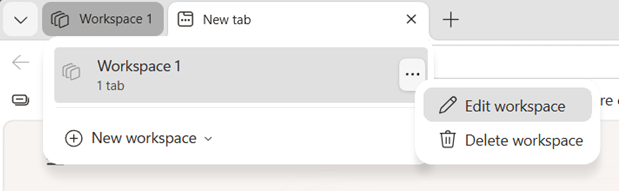
- 输入新名称,选择主题,然后选择“ 完成”。

删除 Edge 工作区
- 打开Microsoft Edge,然后选择左上角的 “工作区” 图标。
- 选择要删除的工作区旁边的“ 更多选项 (...) ”按钮。

- 选择“ 删除工作区”。
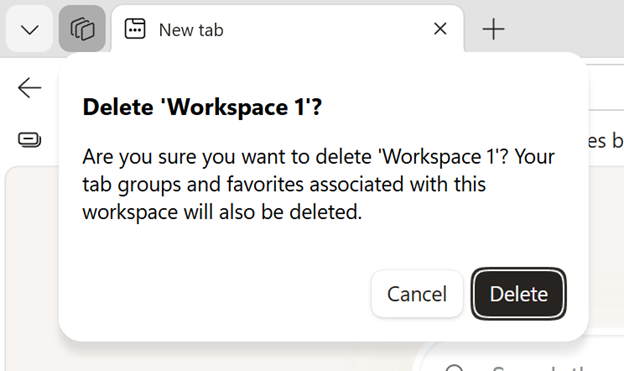
- 选择“删除”进行确认。
让我们了解你的想法
请使用 “帮助和反馈 ”选项共享有关体验的反馈。
打开 Edge 浏览器,选择 “设置”等。
选择浏览器窗口右上角的“ 帮助和反馈>”“发送反馈 ”。