
可以从其他浏览器(包括 Internet Explorer、Google Chrome)或 HTML 或 CSV 文件导入收藏夹和密码。
从其他浏览器导入
打开Microsoft Edge,然后选择“设置”和“
 >设置”。
>设置”。 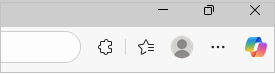
在 “配置文件设置”中,选择“ 导入浏览器数据”。
选择以下其中一项:
- 若要从 Google Chrome 导入数据,请选择“从 Google Chrome 导入数据”旁边的“导入”。
- 若要从 Internet Explorer 导入,请选择“从 IE11 导入数据”旁边的“导入”。
在 “选择要导入的内容”下,选择要导入的选项,例如 收藏夹或书签。
选择“导入”。
导入完成后,你将看到一条通知。 选择“完成”。
从文件导入
- 打开Microsoft Edge,然后选择“设置”和“>设置”。
- 在 “配置文件 设置”中,选择“ 导入浏览器数据”。
- 在“其他导入位置”下,选择“立即导入浏览器数据”旁边的“导入”按钮。
- 在 “导入自 ”列表中,选择“ 收藏夹”或“书签 HTML 文件”。
- 选择“选择文件”,然后找到你在从其他浏览器导出收藏夹时创建的文件。
- 选择要使用的文件,然后选择“打开”。
- 导入完成后,你将看到一条通知。 选择“完成”。
导入的收藏夹显示在“收藏夹”栏上的文件夹中。 文件夹可能名为 Imported。
从 CSV 文件导入密码
- 打开Microsoft Edge,然后选择“设置”和“>设置”。
- 在 “配置文件 设置”中,选择“ 导入浏览器数据”。
- 转到 “其他导入位置 ”,然后选择“立即 导入 密码”旁边的 “导入”按钮。
- 在 “导入自 ”菜单中,选择“ 密码 CSV 文件”。
- 选择“ 选择文件 ”,并查找从其他浏览器导出时创建的文件。
- 选择要使用的文件,然后选择“打开”。
- 导入完成后,你将看到一条通知。 选择“完成”。
导入的密码将添加到 Microsoft Edge 中保存的密码。