
在 OneNote 中创建课堂笔记本时,添加到笔记本的每个学生共享对其内容库和协作空间的访问权限。 每个学生也有他们自己的笔记本,其中包含一个只有你和他们共享的专用工作区。
重要
以下步骤仅在 aka.ms/ClassNotebook 使用课堂笔记本向导创建课堂笔记本添加学生。 如果课堂笔记本是在 Microsoft Teams 中创建 的,请改为将学生添加到课堂团队 。 如果它是通过 LMS 中的Microsoft 365 LTI创建的,请改为将学生添加到 LMS 课程名册。 在 Teams 和 LMS 课堂笔记本中,名单将从这些源更新。
学生需要你学校的 Microsoft 365 帐户才能添加到课堂笔记本。
将学生添加到 OneNote 课堂笔记本
使用学校提供的登录名登录到 microsoft365.com 。
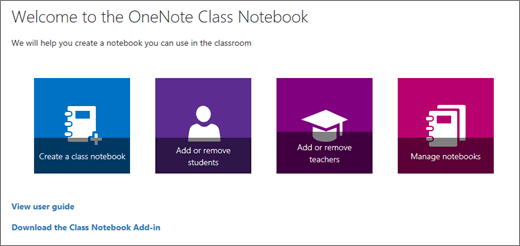
选择 “课堂笔记本”,然后在课堂笔记本向导中 添加或删除学生 。 如果没有立即看到课堂笔记本应用,请转到 aka.ms/classnotebook 或打开 “应用>所有应用”。
选择要向其添加学生的笔记本。
键入学校学生的姓名、电子邮件地址或组名称。

提示
用分号分隔学生列表。
确认哪些学生有权访问课堂笔记本。
选择“更新”。
添加的任何人将收到一封电子邮件,其中包含指向其笔记本的链接。 告诉学生预期内容: 电子邮件来自Microsoft地址,很容易误认为营销邮件。 要求学生检查收件箱和任何学校邮件待办邮件文件夹,并在几天内打开链接。 接受后,笔记本将同步到他们登录的每个设备上的 OneNote。 每个学生都会自动收到其个人笔记本链接,以便他们可以立即开始访问材料。