使用 Microsoft Teams 中的公告和选项卡突出显示内容,供整个班级查看! @mention在频道的“对话”选项卡中使用 ,或使用“Files”选项卡发布重要文档。还可以将邮件标记为“重要”,以确保它不会错过。
在频道中通知整个班级
- 在消息中使用 @team) @ 符号 (或消息中的团队名称向整个类发送通知,并提示他们查看你的消息。 例如: @team 或 @Biology 101。
- 使用 @General 还会在常规通道中通知整个类。
提示
选择“ 设置 以展开撰写框并查看更多文本格式选项。
发布公告
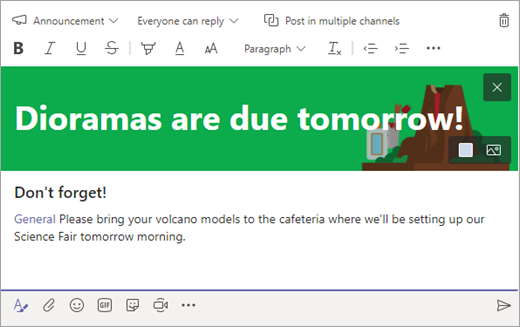
使用背景插图创建引人注意的自定义式公告帖子。
选择“ 设置
以展开撰写框。选择“公告”作为帖子类型。
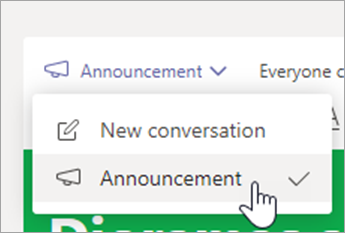
选择 “选择插图 ”或 “上传图像 ”以修饰帖子。 可选主题包括“常规”、“课堂”和“活动”。
向课堂成员通知新作业
完成创建新作业后,学生将自动收到通知。 新帖子也会出现在“常规”频道中。 此公告将显示一个作业卡,其中包含截止日期和指向作业详细信息的链接。
检查课堂 @team 团队中是否启用了提及
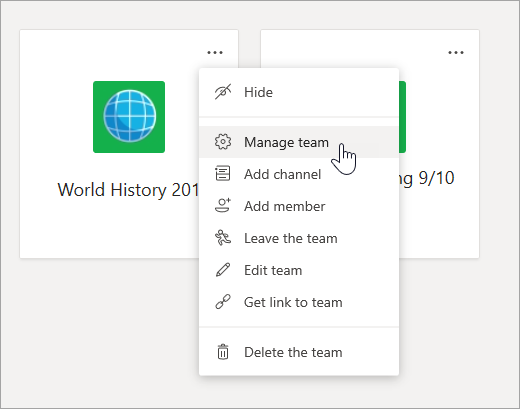
在团队磁贴上选择“ 更多选项
 。
。选择“管理团队”。
选择“设置”,然后选择“@提及”。
将重要目标固定为选项卡
通常,在课堂团队中,学生或教师会定期访问多个目的地。 无论是日程安排、教学大纲还是课堂中经常使用或引用的应用,都可以将其固定为课堂频道顶部的选项卡,以便于访问。
将内容或应用固定到课堂频道:
选择团队中的一个频道。
选择
 ”图标。
”图标。选择要添加为选项卡的应用或文件。
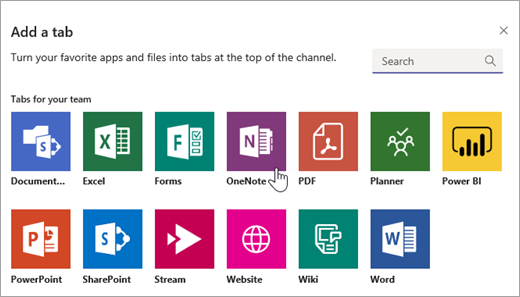
命名选项卡,然后选择“保存”。 选择“ 发布到有关此选项卡的频道” ,以通知学生有关新选项卡的信息!
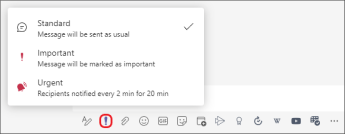
将消息标记为重要
如果要确保学生在频道或聊天中注意到你的帖子,最好的做法是将其标记为重要。
对于桌面,选择“ 设置 Teams 格式” ,打开展开的撰写框。 然后选择“设置传递选项! >重要。
对于 Web,通过选择 “设置 Teams 格式” 打开展开的撰写框。 然后选择“ 更多选项>”“标记为重要”。
将公告或帖子标记为 “重要 ”会在邮件旁边添加红色感叹号和“IMPORTANT”一词。