
重要
帮助教师使用Teams 教育版与课堂团队中学生的家长和监护人联系的家长连接应用即将停用,在 2025 年 9 月 30 日之后将不再可用。 此更改不会影响 每周监护人电子邮件摘要 的现有功能,该摘要允许教育机构向家长/监护人发送作业摘要。
在 Microsoft Teams 中随时了解学校情况并与教师联系 ,供个人使用。 直接与教师聊天,以帮助支持学生的联机学习。 下面介绍如何开始使用。
与教师联系
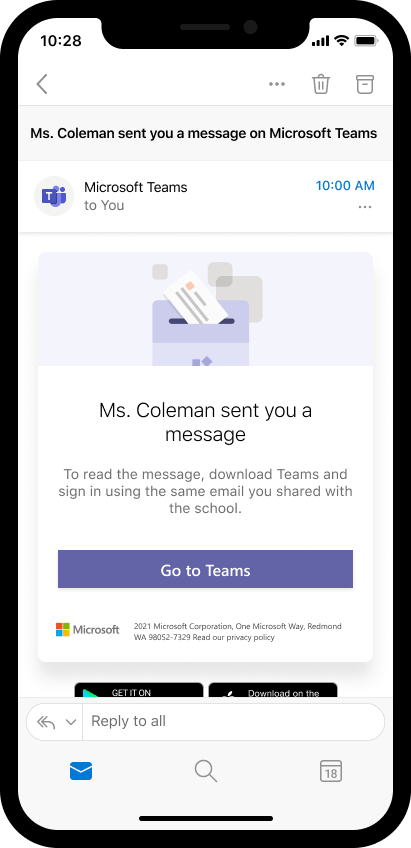
当教师首次启动聊天时,你将收到电子邮件中的对话邀请。
若要访问聊天,请打开教师的电子邮件邀请,然后选择“ 转到 Teams”。 登录或创建Microsoft帐户以直接聊天。 如果创建帐户但未自动定向到聊天,请返回到链接并重新选择 “转到 Teams ”以访问对话。
创建 Microsoft 帐户
若要在 Teams 中与教师通信,首先需要一个Microsoft帐户。 如果你有 Outlook、Skype、OneDrive 或 Xbox Live,则表示你已有一个帐户。
如果还没有帐户,创建帐户非常简单 - 使用现有电子邮件、电话号码或新电子邮件。
Web
- 在 Web 浏览器中访问 Microsoft 帐户注册页面 。
- 输入你的个人电子邮件、电话号码或新的 Outlook 电子邮件地址。 选择“下一步”。
- 创建密码,然后选择“ 下一步”。
- 输入名字和姓氏,然后选择“ 下一步”。
- 输入出生日期,然后选择“ 下一步”。
- 如果使用电话号码注册,请输入发送到设备的验证码,然后选择“ 下一步”。
移动设备
- 在移动设备上打开 Microsoft帐户注册页面 。
- 输入你的个人电子邮件、电话号码或新的 Outlook 电子邮件地址。 点击“下一步”。
- 创建密码,然后点击“ 下一步”。
- 输入名字和姓氏,然后点击“ 下一步”。
- 输入出生日期,然后点击“ 下一步”。
- 如果使用电话号码注册,请输入发送到设备的验证码,然后点击“ 下一步”。
登录 Microsoft Teams
使用移动设备、桌面或 Web 浏览器中的任意位置访问 Teams 应用。 有关登录的帮助,请执行以下步骤。
Web
- 在 Web 浏览器中访问 Teams 登录页 。
- 输入Microsoft帐户电子邮件或电话号码,然后选择“ 下一步”。
- 输入密码并选择“登录”。
移动设备
- 下载适用于移动设备的 Microsoft Teams 应用。
- 在设备上打开 Teams 应用。
- 输入Microsoft帐户电子邮件或电话号码,然后点击“ 登录”。
- 输入密码,然后点击“ 登录”。
- 管理 Teams 权限。
- 点击 “开始”。
- 点击“继续”。
- 点击“继续”。 管理 Teams 权限。
桌面
- 为桌面下载 Microsoft Teams 。
- 在桌面上打开 Teams 应用。
- 输入Microsoft帐户电子邮件或电话号码,然后选择“ 下一步”。
- 输入密码并选择“登录”。
- 如果还没有与你的帐户关联的电话号码,系统会提示你输入一个电话号码。 输入电话号码,然后选择“ 下一步”。 检查手机中是否有包含验证码的文本。 输入验证码,然后选择“ 下一步”。 在此处了解我们要求提供你的电话号码的原因。
- 选择“继续”。
注意
下载并使用 Teams 家庭版 与教师联系。 在此处查看以确保使用正确的版本。