
直接在 Microsoft Teams 中编辑Word文档! 打开文档,然后选择“更多选项” 。 选择它时,你将看到有关如何立即打开和编辑文档的选项。 所做的任何更改都会自动保存。
在 Teams 中编辑Word文档:
打开 Microsoft Teams。
导航到Files查看所有文档。
选择并打开要编辑的Word文档。
注意
默认情况下,文档将直接在 Teams 中打开,但在选择文件时,可以在文件行中选择“更多选项”
,然后选择“打开>方式Word桌面或浏览器”以在不同的窗口中打开。若要在 web Word 中继续编辑,请在文档中选择“更多选项
,然后选择“在浏览器中打开”。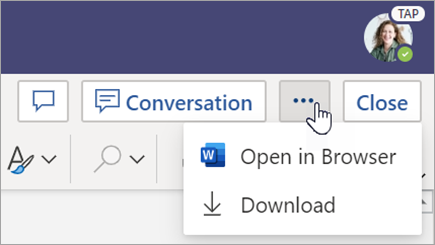
查看学生提交Word文档。 默认情况下,使用作业提交的Word文档将加载为只读。 按照以下步骤进行编辑,并将批注直接插入文档中。
注意
如果学生附加了较旧的 .doc Word 文档,系统可能会提示你在查看或编辑文件之前在桌面应用中打开该文件。
导航到课堂团队,然后选择“成绩”。
找到学生已上交的作业,然后选择“ 更多选项”
>“打开学生作业”。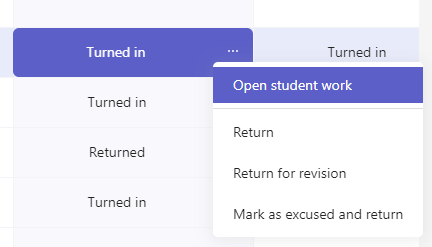
这将打开学生的作业,其中包含你可以填写的“反馈”和“分数”字段。
若要在文档本身中编写批注,请选择“ 编辑文档”,然后选择“ 在桌面应用中编辑” 或“ 在浏览器中编辑”。
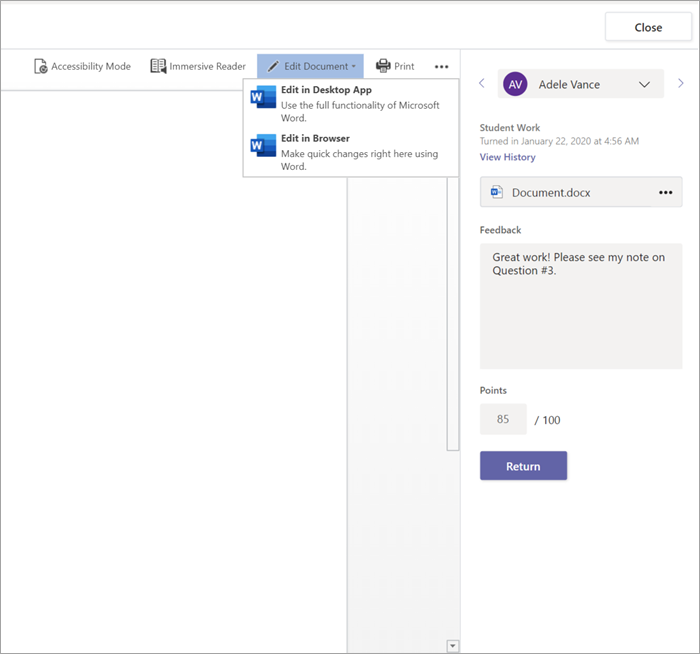
添加批注。 无论你是在 Teams 中还是在桌面Word应用中工作,更改都会自动保存。
准备就绪后,使用箭头跳到下一个学生,或选择“ 返回 ”,将作业返回给学生以及你的评论和反馈。
