在协作空间中授予学生组单独的权限

应用对象
OneNote for Microsoft 365 OneNote 2024 OneNote 2021 OneNote 2016 OneNote

课堂笔记本协作空间 中创建分区,以方便学生组工作。 然后,选择哪些学生可以在该部分中查看和编辑。 如果希望每个人都看到某个分区,但不对其进行编辑,则向整个类授予只读权限。

  1. 使用学校提供的登录登录到 课堂笔记本向导
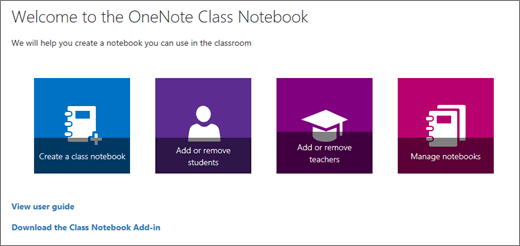
  2. 选择 “管理笔记本”
    OneNote 课堂笔记本向导,带有“创建课堂笔记本”、“添加/删除学生”、“添加/删除教师”和“管理笔记本”图标。
  3. 滚动到要修改的笔记本,将其选中,然后选择“ 协作空间权限”。
    笔记本
  4. 选择“添加”以创建新分区。
  5. 为新分区键入名称,然后使用复选框选择其学生成员。 选中复选框,为课堂中的所有学生授予只读访问权限。
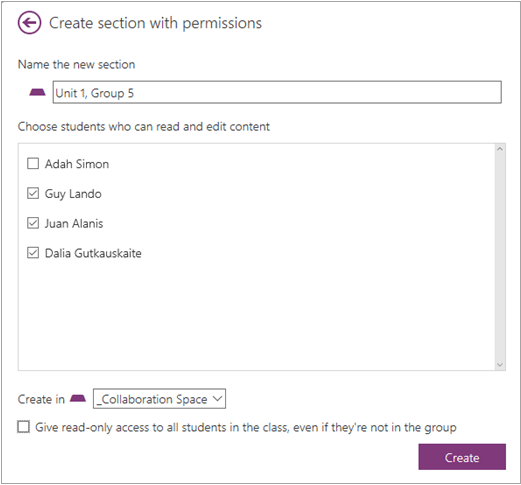
    笔记本
  6. 选择“创建”。

随时返回 以添加更多分区或编辑已创建的分区的权限。

了解详细信息

OneNote 课堂笔记本入门:教师演练

创建学生组

分发课堂笔记本页面和分区

面向教育工作者的其他资源

OneNote 课堂笔记本训练

询问社区

获取支持

获取帮助或报告问题