在线学习可能会给学生带来独特的安全挑战。 我们收集了Teams 教育版最佳做法,供管理员和教师使用建议的控制措施建立安全策略和管理会议和频道。 这些设置协同工作,有助于确保学生在使用 Teams 时获得更安全、更高效的环境。
注意
本指南专为教育机构的安全计划奠定基础。 我们将定期更新这些建议。
可能要查找的其他资源:
IT 管理员在 Teams for Education 中为学生和教师制定安全策略方面起着至关重要的作用。 我们在本指南中分析了一些最佳做法,并提供了有关不同策略和配置的说明。
本文内容
- 有关快速参考,请参阅我们的策略快速指南。
- 为学生和教师设置安全身份
- 限制在学校环境中个人使用 Teams
- 什么是 Teams 策略和管理员设置?
- 会议:设置安全通话、会议和会议聊天
- 对话:设置安全聊天和频道
为学生和教师设置安全身份
强烈建议在租户中创建学生标识,以便进行远程学习。 要求学生和教师在加入会议之前登录 Teams 是最安全的远程学习会议环境。 这样做可以帮助教师防止未经授权的用户访问其在线会议。
有关如何为组织设置标识和许可证的详细信息,请访问 Microsoft Teams 远程学习入门 指南。
限制在学校环境中个人使用 Teams
Microsoft Teams 体验支持学校、工作和个人帐户。 如果要限制学生使用其个人帐户登录的能力, 可以使用设备策略设置限制。
详细了解 为个人生活Microsoft Teams。
什么是 Teams 策略和管理员设置?
重要
- IT 管理员可以运行Teams 教育版策略向导,以便轻松地将本文中建议的大部分策略应用于租户。 该向导会调整一组核心策略的全局默认值,其中包含我们建议用于学生安全的设置,并将其应用于学生。 运行它还会创建一组自定义策略,并将其分配给一组教师和教职员工。
- 如果已使用策略向导为学生、教师和教职员工应用策略,请使用本文作为其他安全措施的参考,或者如果你希望手动创建和管理租户的策略。
使用 Teams 策略和管理员设置,可以控制 Teams 在你的环境中的行为方式,以及各个用户对某些功能的访问权限级别。 为了维护学生的安全,你应该使用管理策略来控制谁可以使用私密聊天和私人呼叫,谁可以安排会议以及可以共享哪些内容类型。 必须为学生和教师调整策略,以确保环境安全。
我们建议你为学生使用全局(组织范围默认值)策略定义。 这将确保任何新用户都能获得最保守的策略集,并降低了学生获得不适当访问权限的风险。
查看 适用于教育的 Teams 策略和策略包 指南,了解有关 Teams 策略的更多详细信息,以及在你的环境中部署这些策略的最佳方式。
会议:设置安全通话、会议和会议聊天
控制默认情况下谁作为演示者加入会议
Teams 会议中有两个可用角色:演示者和与会者。 演示者可以管理会议参与者并共享内容,而与会者的角色则受到更多限制。 在许多情况下,学生以与会者身份参加会议是最安全的。 这将确保他们不能删除其他参与者、将其他人设为静音或具有其他高级会议支配权。
教师可以使用“会议”选项中的“ 谁可以演示 ”设置来控制谁以与会者身份加入会议,但管理员还可以使用以下策略来设置此设置的默认值,以便只有会议组织者作为演示者加入,学生作为与会者加入。
将此 会议策略 应用于教师:
- 谁可以演示: 仅组织者和共同组织者
防止匿名用户加入
要求参与者在加入会议之前登录 Teams 是防止未经授权的用户访问会议的第一步。 会议参与者登录后,教师可以更轻松地识别该参与者,这使得确定是否应允许他们加入会议变得更加容易。
如果你已向学生和教师提供了 Teams 许可证,并且不打算允许参与者在不登录到 Teams 的情况下加入会议,请确保设置以下 会议设置 :
匿名用户可以加入会议: 关闭
在某些情况下,你可能希望允许匿名用户在学校或学区内加入会议。 例如,你可能使用 Teams 会议进行家长讨论、外部咨询或其他情况。
如果选择启用匿名会议,请确保会议组织者使用正确的会议大厅设置并遵循会议大厅最佳做法。 配置以下设置,以确保匿名参与者不会自动进入会议。
将这些 会议策略设置 应用于会议组织者:
- 允许匿名人员和拨入呼叫者启动会议:关闭
- People拨入可以绕过大厅:关闭
- **谁可以绕过大厅:**只有组织者和共同组织者
防止学生安排会议和实时事件
使用这些会议策略设置,学生无法安排会议、创建实时活动,以及与教职员工和其他学生进行私人通话。
将这些 会议策略设置 应用于学生:
- 允许立即在频道中开会:关闭
- 允许 Outlook 加载项:关闭
- 允许频道会议安排:关闭
- 允许安排私人会议:关闭
- 允许立即在私人会议中开会:关闭
将此 实时事件策略 应用于学生:
- 允许计划:关闭
防止学生无人监督地参加会议
教师可以使用绕过会议大厅的选项来控制谁可以直接进入会议而无需经过会议大厅。 限制具有此能力的人员将有助于教师防止未经授权的用户访问其会议。
教师应将 “谁可以绕过大厅 ”设置为 “只有我 ”,以确保只有他们作为会议组织者可以直接加入会议。 这将确保学生和任何其他参与者需要在大厅中等待,直到他们被允许参加会议。 此设置还会阻止学生在无人参与的情况下加入会议。
除了启用会议大厅之外,教师还应采取措施,遵循会议大厅的最佳做法,防止学生无人监督地加入会议。 确保学校或学区的教师了解他们可以采取的其他措施来支持学生安全。
重要
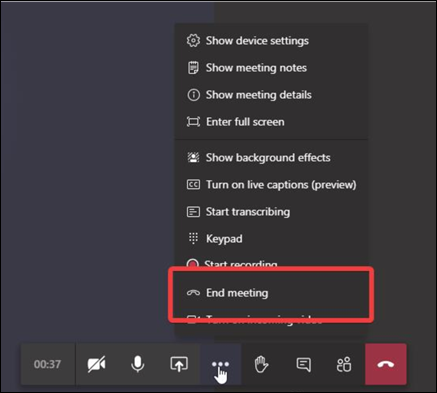
在某些情况下,安排会议的原始教师不在场来开始会议,例如替代者正在教学的一天。 如果教师已将 “谁可以绕过大厅 ”设置为 “仅我 ”参加会议,并且他们无法开始会议以允许其他人参加会议,我们建议原始教师取消课堂会议。 然后,负责当天课程的教师应创建新会议。 这样,他们是会议组织者,将完全控制会议。
使用此会议策略将 “谁可以绕过大厅” 设置为“默认情况下 只有我 ”,供教师使用。
将此 会议策略 应用于教师:
- **自动允许人员:**仅限组织者
禁用所有会议的会议聊天
应用此 会议策略 以禁用学生的所有会议聊天:
- 允许在会议中聊天:已禁用
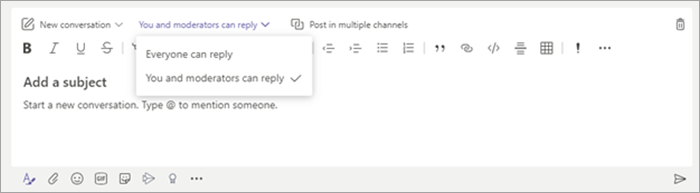
防止学生在频道会议中发送聊天
确保环境中的教师了解他们可以采取的其他措施来控制频道会议中的学生聊天。
限制视频呼叫过程中可使用的自定义背景
如果要阻止学生上传自定义视频背景,但仍希望允许学生模糊其视频背景或选择默认团队图像作为背景,请使用此会议策略。
使用PowerShell 将此 会议策略 分配给学生:
- **VideoFiltersMode:**BlurandDefaultBackgrounds
禁用学生私人呼叫
使用此呼叫策略禁用所有学生私人呼叫和群组呼叫。
将此 呼叫策略 应用于学生:
- 进行私人呼叫:关闭
禁用学生的“呼叫我”功能
在 Microsoft Teams 中, “呼叫我”功能 为用户提供了通过电话加入会议的音频部分的方法。 用户通过他们的手机或固定电话获得会议的音频部分,而会议的内容部分(例如,另一位会议参与者共享屏幕或播放视频时)则通过计算机获得。
此功能在组织者级别受控制。 若要防止学生在课堂会议中使用此功能,请为组织课堂会议的教师关闭此 音频会议设置 :
- **从会议拨出:**关闭
禁用学生的 Walkie Talkie
注意
下面是预览或早期版本功能。
Teams 中的 Walkie Talkie 应用 可为教师提供即时一键通通信功能。 教师可以使用应用在校园内快速连接,而无需拨打语音电话或发送消息。 Walkie Talkie 还可以通过 WiFi 或蜂窝网络连接在任何地方使用。 虽然 Walkie Talkie 对教师是一个强大的工具,但对学生而言却可能会分散他们的注意力。 使用此策略为学生禁用 Walkie Talkie 访问:
将此 Teams 应用权限 策略应用于学生:
- **Microsoft应用:**阻止特定应用并允许所有其他应用。
- 从应用程序列表中选择“ Walkie Talkie ”。
对话:设置安全聊天和频道
阻止学生创建团队
Microsoft Teams 中的每个团队都与Microsoft 365 组相关联。 若要阻止学生创建团队,必须按照 这些说明删除他们创建Microsoft 365 组的功能。
允许教师删除频道消息
使用此消息传递策略允许教师删除其拥有的频道会议和频道对话中发送的任何消息。
提示
这将允许教师删除可能在频道中发布的不当内容。
将此 消息传送策略 应用于教师:
- 所有者可以删除已发送的消息:打开
允许教师删除聊天和私人会议消息
启用 监督式聊天 并将教师分配到聊天主管角色,以便他们可以删除聊天或私人会议中的消息。
删除的消息在删除后仍可用于数据丢失防护和其他审核目的。
启用监视聊天和频道内容
教育机构可以使用 Gaggle、Senso 或 LightSpeed Systems 等第三方服务在 Teams 中启用内容监视。
学校和大学还可以使用 通信合规性, 这是 Microsoft 365 中的一种解决方案,可帮助你检测、捕获和处理组织中的不当消息,从而最大程度地降低通信风险。
如果希望教师出席所有学生聊天对话,请使用 监督 式聊天。
控制 Giphy 内容分级
如果想要阻止学生发送 Giphy 内容,请使用此策略。
将此 消息传递策略 应用于学生:
- 在对话中使用 Giphys:Off
使用此策略为学生设置合适的 Giphy 内容分级。 将此策略设置为以下值意味着学生可以在聊天中插入 Giphys,但将严格限制成人内容。
将此 消息传递策略 应用于学生:
- Giphy 内容分级:严格
禁止学生从群组聊天中删除其他人
使用此策略来控制学生能否从群组聊天中删除其他用户。
将此 消息传递策略 应用于学生:
- 从群组聊天中删除用户:关闭
禁止学生删除或编辑自己的消息
让学生能够删除和编辑自己的消息为他们提供有用的自我审查工具,但如果你担心学生滥用此功能,请启用这些设置以防止学生删除或编辑其发送的消息。
将这些 消息传递策略设置 应用于学生:
- 删除已发送邮件:关
- 编辑已发送邮件:关
禁用学生私人聊天
使用此策略禁用学生的私人聊天。 如果禁用此策略,学生将无法与教师和其他学生私下聊天。 即使禁用了此功能,学生仍可使用频道进行交流。
将此 消息传递策略 应用于学生:
- Chat:Off
禁用学生私人频道创建
使用此策略禁用学生的私人频道创建。
将此 Teams 策略 应用于学生:
- 创建专用频道:关闭
如何防止外部访问 (学生联合)
外部访问 是一种让来自外部域的 Teams 用户在 Teams 中查找、呼叫、聊天和设置会议的方式。 还可以使用外部访问与仍在使用Skype for Business (联机和本地) 和 Skype (预览版) 的外部用户进行通信。
你可能希望为机构中的教师启用外部访问,以便他们可以与租户外部的同事协作。 尽管你已为租户启用了外部访问,但仍可以为学生禁用此功能,以便租户边界外的参与者无法与他们联系。
将此策略应用于学生:
- EnableFederationAccess: 假
注意
需要使用 PowerShell 更改此策略设置的值。