
在Microsoft Teams 教育版中,默认情况下,成绩按总分除以可用最大分数计算。 通过建立加权评分类别,教师可以将权重分配给不同类型的作业,以反映其重要性。
重要
对于使用评分类别的课堂,任何带分数的作业都必须具有关联的评分类别。
- 导航到所需的课堂团队,然后选择“ 成绩 ”选项卡。
- 选择

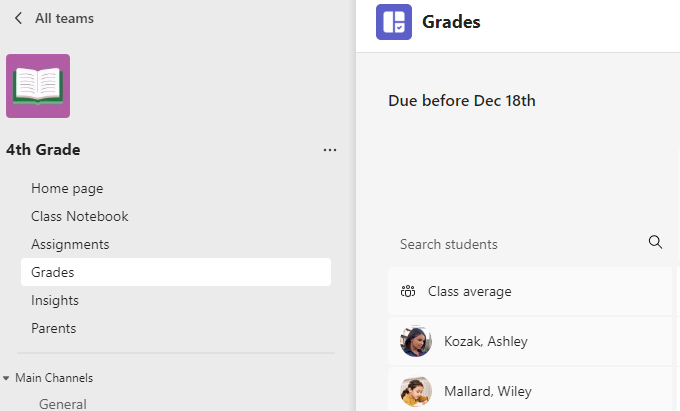
3. 滚动到 “评分设置” ,并将 “加权评分类别 ”切换为“ 开”。
4. 将显示 “管理评分类别 ”窗口。 选择 “添加评分类别”。
5. 将评分类别命名为,并输入要分配的百分比作为该类别的权重。
6. 对每个所需的评分类别重复此操作。
7. 添加完类别后,选择“ 保存”。
注意
百分比加起来必须高达 100%才能继续。

8. 在成绩设置中,评分类别和百分比现在可见。 若要进行编辑,请选择“ 管理评分类别”。

9. 现在,可以在每次创建作业时选择评分类别。
重要
在使用评分类别的课堂中,任何带分数的作业都必须具有评分类别。
