
当数据行非常宽并且需要重复水平滚动时,请考虑使用数据窗体添加、编辑、查找和删除行。
了解数据表单
数据表单为在不水平滚动的情况下输入或显示某区域或表中的一整行信息提供了一种便捷方式。 您可能会发现,当数据的列数超过可以在屏幕上查看的数据列数时,使用数据表单可以使数据输入变得更容易,而无需在列之间进行移动。 如果以标签的形式将列标题列出的文本框这一简单表单足以满足您的需求,而且您不需要使用复杂的或自定义的表单功能(例如列表框或调节钮),则可以使用数据表单。
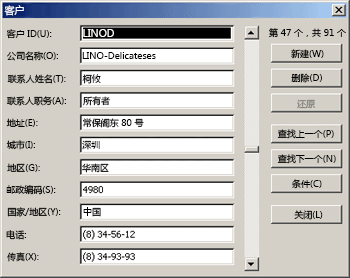
Microsoft Excel 可以自动生成区域或表的内置数据表单。 数据表单会在一个对话框中将所有列标题都显示为标签。 每个标签旁边都有一个空白文本框,您可以在其中输入每一列的数据,最多可以输入 32 列数据。 在数据表单中,您可以输入新行,通过导航查找行,或者(基于单元格内容)更新行及删除行。 如果单元格包含公式,公式结果将显示在数据窗体中,但不能使用数据窗体更改公式。
注意
您不能打印数据表单。 此外,由于数据表单是一种模式对话框,因此在关闭数据表单之前不能使用 Excel 的“打印”命令或“打印”按钮。 您也可以使用 Windows PrtScn 键创建表单的图像,然后将其复制到 Microsoft 画图或其他程序。
将“窗体”按钮添加到功能区
如有必要,可在区域或表的每个列中添加一个列标题。 Excel 会使用这些列标题为表单上的每个字段创建标签。
重要
请确保数据区域中没有空白行。
单击要向其添加表单的区域或表中的单元格。
若要将“ 窗体 ”按钮
 添加到 “快速访问工具栏”,请执行以下操作:
- 单击“快速访问工具栏”旁边的箭头,然后单击“其他命令”。
- 在 “从中选择命令 ”框中,单击“ 所有命令”,然后选择列表中的“ 窗体 ”按钮 。
- 单击“添加”,然后单击“确定”。
在“快速访问工具栏”上,单击“
。
重要
如果您看到一条消息指明“数据表单中字段太多”,则需要减少列数,因为数据表单最多只能包含 32 列。 一种解决方案(在处理一个列区域时)是插入空白列,有效地将一个区域分为两个区域。 然后,根据需要为空白列右侧的列创建单独的数据表单。
使用数据表单
您可以使用数据表单在区域或表中添加、查找、更改和删除行。
添加新的数据行
在数据表单中,单击“新建”。
在出现的数据表单中,在提供的字段中为新行键入数据。
若要移到行中的下一字段,请按 Tab。若要移到上一字段,请按 Shift+Tab。键入完数据后,请按 Enter 保存更改并将该行添加到区域或表的底部。
重要
如果您看到一条消息指明“无法扩展列表或数据库”,这可能意味着如果您继续,则现有数据可能会被覆盖。 如果使用数据表单向表或区域中添加行,Excel 会向下扩展该表或区域。 如果扩展表时会覆盖现有数据,Excel 就会显示消息“无法扩展列表或数据库”。 此时,请重新排列工作表上的数据,以便可以从最后一行向下扩展该区域或表。
注意
按 Enter 之前,可通过在数据表单中单击“还原”撤消任何更改。 您在字段中键入的所有数据都将被丢弃。
通过导航查找行
执行下列一项或多项操作:
- 若要逐行移动,请使用数据表单中的滚动条箭头。
- 若要一次移动 10 行,请在滚动条上单击箭头之间的区域。
- 若要移到区域或表中的下一行,请单击“查找下一个”。
- 若要移到区域或表中的上一行,请单击“查找上一个”。
通过输入搜索条件查找行
单击“ 条件”,然后在数据窗体中输入比较条件。
所有以比较条件开头的项目都将筛选出来。 例如,如果键入文本 Dav 作为条件,Excel 将找到“Davidovski”和“Davis”。若要查找共享某些字符但不共享其他字符的文本值,请使用通配符作为条件。
以下通配符可用作筛选以及搜索和替换内容时的比较条件。用途 若要查找 ? (问号) 任何单字符
例如,sm?th 可找到“smith”和“smyth”*(星号) 任意字符数
例如,*east 可找到“Northeast”和“Southeast”~(波形符)后跟 ?、* 或 ~ 问号、星号或波形符
例如,fy91~? 可找到“fy91?”若要查找符合条件的行,请单击“查找下一个”或“查找上一个”。
若要返回到数据表单以便添加、更改或删除行,请单击“表单”。
更改行中的数据
找到要更改的行。
更改行中的数据。
若要移到行中的下一字段,请按 Tab。若要移到上一字段,请按 Shift+Tab。更改完数据后,按 Enter 更新该行。
Excel 将自动移到下一行。注意
按 Enter 之前,可通过单击“还原”撤消任何更改。
删除行
在数据表单中,找到要删除的行。
单击“删除”。
警告
Excel 将提示您确认操作。 确认删除行后,将无法撤消此操作。
关闭数据表单
若要关闭数据表单并返回到工作表,请在数据表单中单击“关闭”。
需要更多帮助吗?
你随时可以在 Excel 技术社区 中咨询专家或在 社区中获取支持。