假设你想通过增加两周来调整项目的计划日期,以查看新的完成日期,或者你想确定项目任务列表中的单个活动需要多长时间才能完成。 你可以使用简单的公式对日期加减天数,也可以使用专门用于 Excel 中日期的工作表函数。
在某个日期中加减天数
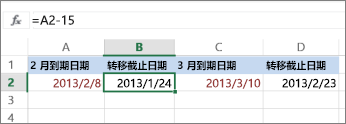
假设你的账单在每个月的第二个星期五到期。 您想将资金转入您的支票账户,以便这些资金在该日期前 15 个日历日到达,因此您将从到期日减去 15 天。 在下面的示例中,你将了解如何通过输入正数或负数来对日期进行加减。
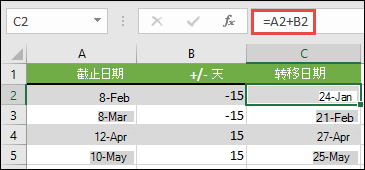
- 在 A 列输入截止日期。
- 在 B 列中输入要加减的天数。您可以输入一个负数以从开始日期中减去天数,并输入一个正数以添加到您的日期。
- 在单元格 C2 中,输入 =A2+B2,然后根据需要向下复制。
使用 EDATE 函数对某个日期进行加减月份
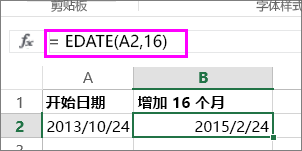
可以使用 EDATE 函数 快速对日期中的月份进行加减。
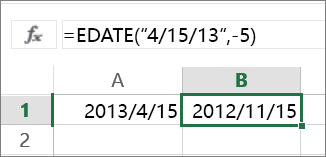
EDATE 函数需要两个参数:开始日期和要加减的月数。 若要减去月份,请输入负数作为第二个参数。 例如,=EDATE (“9/15/19”,-5) 返回 4/15/19。
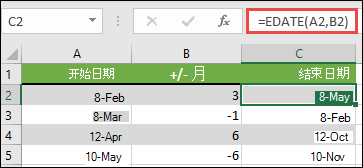
在本示例中,可以在 A 列中输入开始日期。
在 B 列中输入要加减的月数。要指示是否应该减去月份,可以在数字 (之前输入减号 (-) ,例如 -1) 。
在单元格 C2 中输入 =EDATE (A2,B2) ,然后根据需要向下复制。
注意
- 根据包含输入的公式的单元格的格式,Excel 可能会将结果显示为序列号。 例如,2019 年 2 月 8 日可能显示为 43504。
- Excel 可将日期存储为序列号,以便可以在计算中使用它们。 默认情况下,1900 年 1 月 1 日的序列号是 1,而 2010 年 1 月 1 日的序列号是 40179,因为它距 1900 年 1 月 1 日有 40,178 天。
- 如果结果显示为序列号,请选择有问题的单元格并继续执行以下步骤:
- 按 Ctrl+1 启动“ 设置单元格格式” 对话框,然后选择“ 数字 ”选项卡。
- 在 “类别”下,选择 “日期”,选择所需的日期格式,然后选择“ 确定”。 每个单元格中的值都应显示为日期,而不是序列号。
从某个日期中加减年数
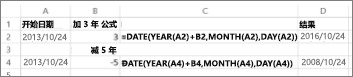
在此示例中,我们使用以下公式对起始日期的年数进行加减:
=DATE(YEAR(A2)+B2,MONTH(A2),DAY(A2))
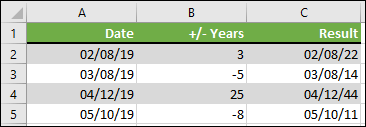
公式的工作原理:
- YEAR 函数查看单元格 A2 中的日期,并返回 2019 年。 然后将单元格 B2 相加 3 年,得出 2022。
- MONTH 和 DAY 函数仅返回单元格 A2 中的原始值,但 DATE 函数需要它们。
- 最后, DATE 函数将这三个值合并到一个 3 年后的日期,即 2022 年 8 月 22 日。
对日期添加或减去天、月和年的组合
在此示例中,我们使用以下公式对开始日期的年、月和日进行加减:
=DATE (YEAR (A2) +B2,MONTH (A2) +C2,DAY (A2) +D2)
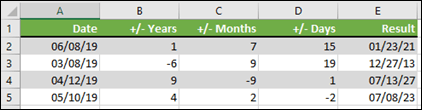
公式的工作原理:
- YEAR 函数查看单元格 A2 中的日期,并返回 2019 年。 接着将单元格 B2 相加 1 年,得出 2020 年。
- MONTH 函数返回 6,然后从单元格 C2 将 7 加起来。 这变得很有趣,因为 6 + 7 = 13,即 1 年零 1 个月。 在这种情况下,公式将识别这一点,并自动将结果再增加一年,将其从 2020 年增加到 2021 年。
- DAY 函数返回 8 并加 15。 如果查看给定月份中的天数,这将类似于公式的 MONTH 部分。
- 然后, DATE 函数将这三个值合并为未来 1 年零 7 个月零 15 天的日期, 即 21/01/23。