
假设您需要将两个不同的时间值相加以得到总数,或者您需要从另一个时间值中减去一个时间值以获得处理项目所花费的总时间。
正如你将在以下部分中看到的,通过 Excel 可以轻松地增加或减少时间。
时间相加
假设您要了解完成两项任务需要花费的小时数和分钟数。 你估计第一个任务需要 6 小时 45 分钟,第二个任务需要 9 小时 30 分钟。
下面是在工作表中设置此项的一种方法。
在 单元格 B2 中输入 6:45 , 在单元格 B3 中输入 9:30。
在单元格 B4 中,输入 =B2+B3 ,然后按 Enter 键。
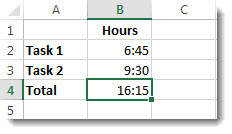
完成这两项任务的结果是 16:15(16 小时 15 分钟)。提示
您也可以通过使用 AutoSum 函数对数字求和来累加次数。 选择单元格 B4,然后在“ 开始 ”选项卡上选择 “自动求和”。 公式将如下所示: =SUM (B2:B3) 。 按 Enter 得到相同的结果,即 16 小时 15 分钟。
嗯,这很容易,但如果您的工作时间加起来超过 24 小时,则需要一个额外的步骤。 需要对公式结果应用特殊格式。
如果加起来超过 24 小时:
在单元格 B2 中键入 12:45,在单元格 B3 中键入 15:30。
在单元格 B4 中键入 =B2+B3,然后按 Enter。
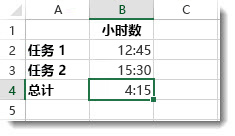
结果是 4:15,这不是你所期望的。 这是因为任务 2 的时间是 24 小时制。 15:30 与 3:30 相同。若要将时间显示为 24 小时以上,请选择单元格 B4。
转到 “开始>格式” ,然后选择“ 设置单元格格式”。
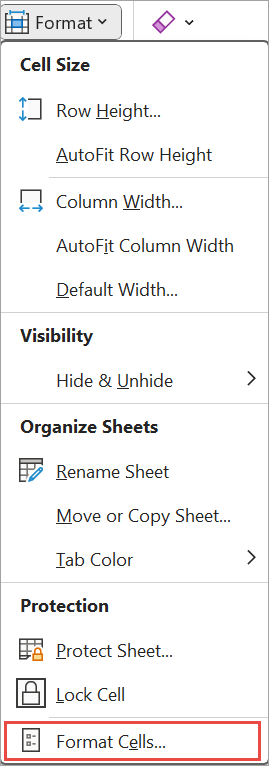
在“设置单元格格式”框中的“数字”选项卡中,选择“类别”列表中的“自定义”。
在格式列表顶部的“ 类型 ”框中,键入 [h]:mm;@ ,然后选择“ 确定”。
记下 [h] 后的冒号和 mm 后的分号。
结果是 28 小时 15 分钟。 下次需要时,该格式将位于 “类型 ”列表中。
时间相减
这是另一个例子:假设您和您的朋友都知道您在志愿者项目中的开始和结束时间,并想知道您总共花了多少时间。
按照以下步骤获取经过的时间(两个时间之间的差值)。
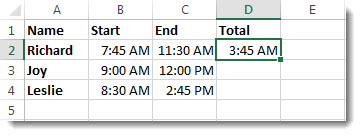
- 在单元格 B2 中,输入开始时间,并包含“a”表示上午或包含“p”表示下午,然后按 Enter。
- 在单元格 C2 中,输入结束时间,包括适当的“a”或“p”,然后按 Enter。
- 为好友 Joy 和 Leslie 键入其他开始和结束时间。
- 在单元格 D2 中,通过输入公式 =C2-B2 从开始时间减去结束时间,然后按 Enter。
- 在“设置单元格格式”框中,选择“类别”列表中的“自定义”。
- 在“ 类型 ”列表中,选择小时和分钟) 的 h:mm (,然后选择“ 确定”。
现在我们看到 Richard 工作了 3 小时 45 分钟。
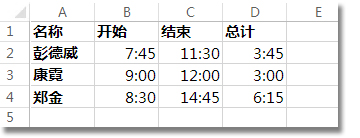
- 若要获得 Joy 和 Leslie 的结果,请选择单元格 D2 并拖动到单元格 D4 以复制公式。
单元格 D2 的格式随公式一起被复制。
若要减去超过 24 小时的时间:
有必要创建一个公式来减去总计超过 24 小时的两个乘以之间的差值。
请按照下列步骤操作:
参考上面的示例,选择单元格B1并拖动到单元格B2,以便可以同时将格式应用于两个单元格。
在“设置单元格格式”框中,选择“类别”列表中的“自定义”。
在格式列表顶部的“ 类型 ”框中,键入 m/d/yyyy h:mm AM/PM。
请注意 yyyy 末尾和 mm 末尾的空白区域。
需要时,将在 “类型 ”列表中提供新格式。在单元格 B1 中,键入开始日期,包括月/日/年和时间,使用“a”或“p”表示上午和下午。
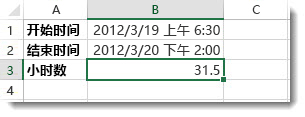
在单元格 B2 中,对结束日期执行相同的操作。
在单元格 B3 中,键入公式 = (B2-B1) *24。
结果是 31.5 小时。