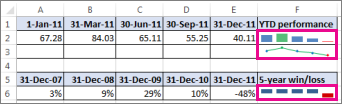
迷你图是单个工作表单元格内的小图表,可用于直观地表示和显示数据趋势。 迷你图可以将注意力吸引到重要项目(例如季节变化或经济周期)上,它们以不同的颜色突出显示最大值和最小值。 显示工作表数据的趋势非常有用,特别是当你与其他人共享数据时。
选择要在迷你图中显示的数据附近的空白单元格。
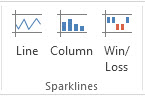
在“插入”选项卡的“迷你图”组中,选择“折线”、“列”或“赢/损”。
在“数据区域”框中,输入包含要在迷你图中显示的数据的单元格区域。
例如,如果您的数据位于第 2 行的单元格 A、B、C 和 D 中,请输入 A2:D2。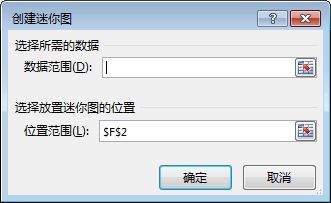
如果想要选择工作表上的单元格区域,请选择
 以临时折叠对话框。 选择工作表上的单元格,然后选择以
  完整显示对话框。
选择“确定”。
迷你 图选项卡 显示在功能区上。 使用 “样式” 选项卡自定义迷你图。
提示
- 由于迷你图嵌入在单元格中,你在单元格中输入的任何文本将使用迷你图作为其背景,如下面的示例中所述。
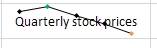
- 如果选择一个单元格,您以后始终可以通过拖动或使用“向下填充”(Ctrl+D) 来将迷你图复制到列或行中的其他单元格。
自定义迷你图
创建迷你图后,您可以随时更改其类型、样式和格式。
选择要自定义的迷你图,以在功能区上显示“迷你图工具”。
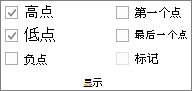
在“ 样式 ”选项卡上,选择所需选项。 您可以进行以下操作:
显示标记以突出显示折线迷你图中的各个值。
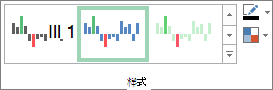
更改迷你图的样式或格式。
显示和更改坐标轴设置。
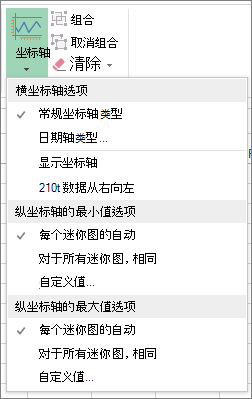
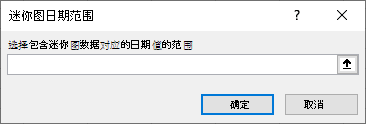
如果在此下拉列表中选择“ 日期轴类型 ”选项,Excel 将打开 “迷你图日期范围” 对话框。 在这里,可以选择工作簿中包含迷你图数据所需日期值的区域。
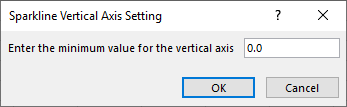
如果在此下拉列表中选择“ 自定义值 ”选项,Excel 将打开 “迷你图垂直轴设置” 对话框。 在此处,可以输入最小值或最大值 (,具体取决于为迷你图数据的垂直轴选择) 选项。 默认情况下,Excel 确定迷你图数据的显示方式,因此可以使用这些选项控制最小值和最大值。
更改数据的显示方式。

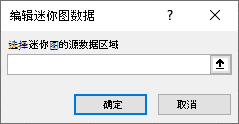
如果在此下拉列表中选择“ 编辑单个迷你图的数据 ”选项,Excel 将打开“ 编辑迷你图数据 ”对话框。 在此处,可以选择工作簿中包含迷你图数据所需数据的区域。 如果只想更改一个迷你图,请使用此选项。
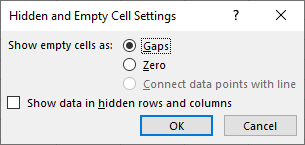
如果在此下拉列表中选择“ 隐藏单元格 & 空单元格 ”选项,Excel 将打开 “隐藏和空单元格设置 ”对话框。 使用此选项可更改 Excel 处理迷你图数据的隐藏值和 null 值的方式。
您可以选择将空单元格显示为 间隙、 零或用 线连接数据点。
选择“ 在隐藏行和列中显示数据 ”选项,让 Excel 在迷你图数据中包含隐藏行和列中的数据。 清除此选项可让 Excel 忽略隐藏行和列中的数据。